 Dokumentasi DMSS
Panduan Pengguna
Pemutaran Video
Cari dan putar rekaman video sesuai waktu, jenis video, dan saluran.
Anda dapat mencari dan memutar rekaman video sesuai waktu, jenis video, dan saluran.
Prasyarat
Sebelum dapat memutar rekaman video, Anda perlu mengatur aturan alarm dan rencana perekaman untuk saluran tersebut.
Prosedur
-
Pada layar Beranda, ketuk
 .
. -
Ketuk
 atau
atau  untuk memilih satu saluran atau beberapa saluran.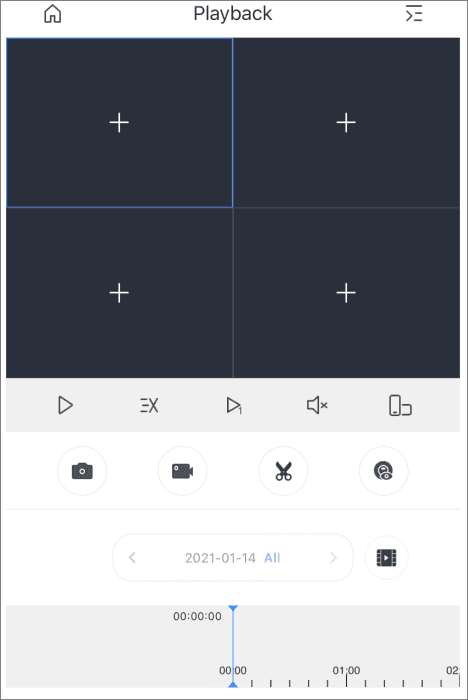
Gambar 7-1 Pemutaran video Tabel 7-1 Ikon fungsi pemutaran video
Fungsi Deskripsi  /
/
Untuk detail tentang ikon, lihat Tabel 6-1 di Tampilan Live.  /
/
Untuk detail tentang ikon, lihat Tabel 6-1 di Tampilan Live. 
Untuk detail tentang ikon, lihat Tabel 6-1 di Tampilan Live. 
Untuk detail tentang ikon, lihat Tabel 6-1 di Tampilan Live. 
Untuk detail tentang ikon, lihat Tabel 6-1 di Tampilan Live. 
Untuk detail tentang ikon, lihat Tabel 6-1 di Tampilan Live.  /
/ /
/
Putar lambat/Putar cepat/Putar per bingkai. 
Potong video. 
Pilih sebuah video, lalu ketuk  untuk memotong video. Seret bilah waktu, ketuk
  untuk menetapkan titik awal, lalu ketuk
  untuk menetapkan titik akhir.
Bilah waktu Blok warna menunjukkan berbagai jenis video yang direkam.
• Abu-abu: Semua video.
• Hijau: Video reguler.
• Merah: Video alarm.
• Oranye: Video deteksi gerakan.
• Kuning: Video pintar.
Seret bilah waktu untuk melihat rekaman yang terkait dengan kerangka waktu yang berbeda.
Cubit atau rentangkan jari Anda untuk memperbesar bilah. -
Ketuk
untuk mengubah tanggal dan jenis rekaman.- Tanggal dengan titik biru memiliki rekaman video.
- Jenis rekaman adalah sebagai berikut:
- Semua: Putar semua jenis rekaman.
- Reguler: Rekaman normal.
- Alarm: Rekaman saat alarm dipicu, seperti alarm audio dan alarm lokal.
- Gerakan: Rekaman saat alarm deteksi gerakan dipicu.
- Pintar: Rekaman saat alarm peristiwa pintar dipicu seperti deteksi dan pengenalan wajah, IVS, metadata video, dan lainnya.
- Gerakan: Kendaraan: Rekaman saat kendaraan terdeteksi dan alarm deteksi gerakan dipicu.
- Gerakan: Manusia: Rekaman saat manusia terdeteksi dan alarm deteksi gerakan dipicu.
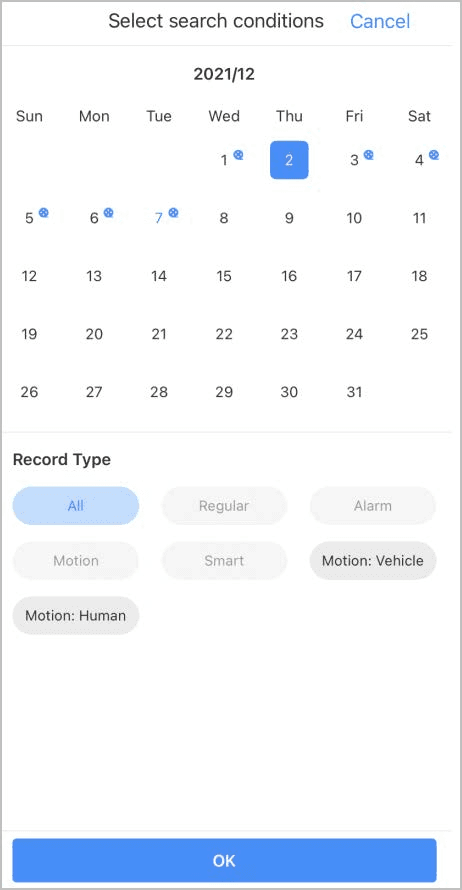
Gambar 7-2 Kondisi pemutaran
Topik Terkait
Tampilan Langsung
Lihat saluran pemantauan dan lakukan operasi seperti mengambil tangkapan layar, merekam video, dan menambahkan saluran ke favorit.
Panggilan Video
Tonton tampilan langsung, akses interkom video, lakukan panggilan video antara perangkat dan aplikasi, kunci dan buka kunci pintu, dan lainnya.