 Dokumentasi DMSS
Menambahkan Perangkat
Tambahkan perangkat dengan memasukkan SN perangkat secara manual, memindai kode QR, memasukkan IP perangkat atau domain tertentu, atau dengan melakukan pencarian online.
Anda dapat menambahkan perangkat dengan memasukkan SN perangkat secara manual, memindai kode QR, memasukkan IP perangkat atau domain tertentu, atau dengan melakukan pencarian online.
Menambahkan dengan SN/Kode QR
Anda dapat menambahkan perangkat dengan memindai kode QR atau memasukkan SN secara manual.
Prosedur
-
Pada layar Beranda, ketuk
 , lalu pilih SN/Pindai.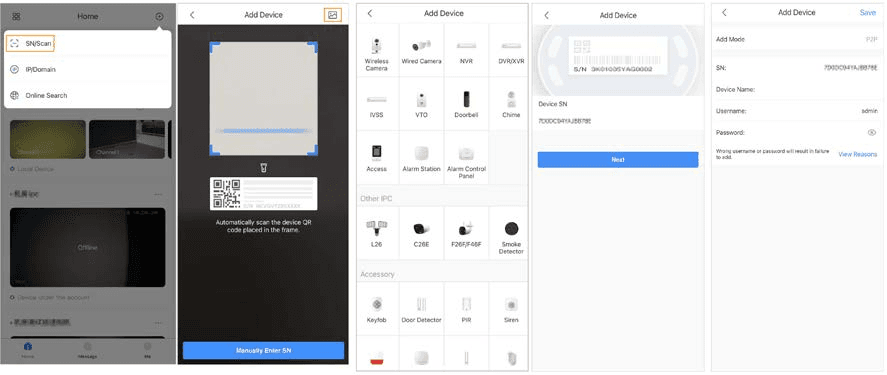
Gambar 4-1 Menambahkan dengan SN/kode QR -
Tambahkan perangkat.
- Pindai kode QR perangkat secara langsung, atau ketuk
 dan impor gambar kode QR untuk menambahkan perangkat.
 - Ketuk Masukkan SN Secara Manual, lalu masukkan SN perangkat untuk menambahkan perangkat secara manual.
- Pindai kode QR perangkat secara langsung, atau ketuk
-
Pilih jenis perangkat, lalu ketuk Berikutnya.
Ketuk Berikutnya jika sistem mengidentifikasi jenis perangkat secara otomatis.
-
Pada layar Tambah Perangkat, sesuaikan nama perangkat, masukkan nama pengguna dan kata sandi perangkat, lalu ketuk Simpan.
Menambahkan dengan Pencarian IP/Domain
Anda dapat menambahkan perangkat dengan memasukkan IP perangkat atau domain tertentu.
Prosedur
-
Pada layar Beranda, ketuk
, lalu pilih IP/Domain.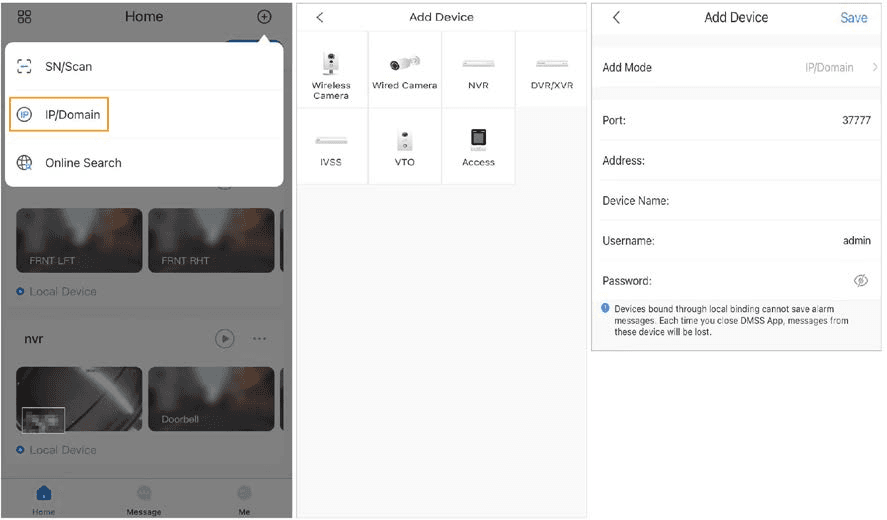
Gambar 4-2 Menambahkan dengan pencarian IP/domain -
Pilih jenis perangkat, lalu ketuk Berikutnya.
-
Masukkan informasi sesuai kebutuhan, lalu ketuk Simpan.
Menambahkan melalui Pencarian Online
Anda dapat mencari perangkat online dan menambahkannya.
Prosedur
-
Pada layar Beranda, ketuk
, lalu pilih Pencarian Online.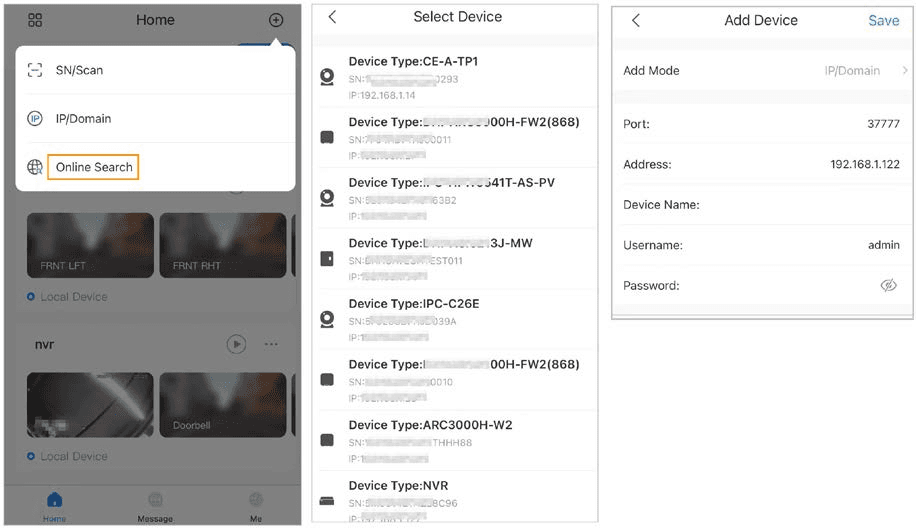
Gambar 4-3 Menambahkan melalui pencarian online -
Pada layar Pilih Perangkat, pilih perangkat sesuai kebutuhan.
-
Pada layar Tambah Perangkat, masukkan informasi sesuai kebutuhan, lalu ketuk Simpan.