 DMSS dokumentacija
Korisnički priručnik
Prikaz uživo
Pregledajte kanale za nadzor i izvodite operacije poput snimanja zaslona, snimanja videa i dodavanja kanala u favorite.
Možete pregledavati kanale za nadzor i izvoditi operacije poput snimanja zaslona, snimanja videa i dodavanja kanala u favorite.
Postupak
-
Na zaslonu Početna dodirnite
 .
. -
Reproducirajte jedan ili više kanala.
- Reprodukcija jednog kanala: Dodirnite
 u prozoru, zatim odaberite kanal za reprodukciju s popisa uređaja.
 - Reprodukcija više kanala: Dodirnite , zatim odaberite kanale s popisa uređaja prema potrebi.
Kada broj prikazanih kanala premaši maksimalan broj dostupnih prozora, možete povući ulijevo ili udesno za prikaz ostalih videa uživo.
- Reprodukcija jednog kanala: Dodirnite
-
Pregledajte i izvodite operacije za video uživo.
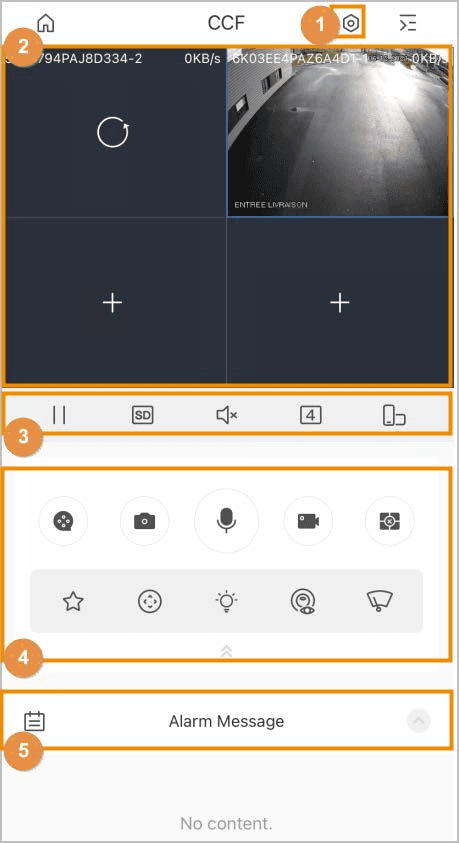
Tablica 6-1 Ikone funkcija prikaza uživo
| Br. | Ikona/Funkcija | Opis |
|---|---|---|
| 1 | | Detalji uređaja. Dodirnite za prelazak na zaslon Detalji uređaja, gdje možete konfigurirati svoj uređaj. Za detalje pogledajte Konfiguriranje uređaja. |
| 2 | Ostale funkcije | - Za promjenu položaja videa, dodirnite i držite video, zatim ga premjestite u ciljni prozor. - Dvaput dodirnite za povećanje prozora i dvaput dodirnite ponovno za vraćanje na izvornu veličinu. - Za brisanje videa, dodirnite i držite video dok se kanta za smeće ne pojavi na vrhu zaslona, zatim povucite video u kantu i otpustite. - Ako se video ne reproducira ispravno, dodirnite Pomoć u prozoru za pronalaženje rješenja problema. |
| 3 |  / / | Reprodukcija/Pauza. |
 / / | Video tok. Dodirnite za prebacivanje između SD i HD kvalitete videa. | |
 / / | Isključi zvuk/Uključi zvuk. | |
 / / | Podijeljeni prikaz. Možete prikazati u 1, 4, 9 ili 16 prikaza. Za fokusiranje na jedan prozor, dvaput dodirnite video u prozoru za zumiranje. | |
 | Promijenite orijentaciju slike u pejzažnu. | |
 | Reprodukcija videa. Za detalje o izvođenju operacija na zaslonu Reprodukcija pogledajte Reprodukcija videa. | |
 | Napravite snimku zaslona. - Način snimanja možete konfigurirati u Ja > Postavke. Za detalje pogledajte Ja. - Snimke zaslona se spremaju u Moje datoteke. Za detalje pogledajte Ja. | |
| 4 |  | Dvosmjerni zvuk. - Razgovor preko kanala: Razgovarajte s osobom preko kanala koji se reproducira. - Razgovor preko uređaja: Razgovarajte s osobom preko uređaja. - Dvosmjerni zvuk dostupan je na odabranim modelima. - Ako je razgovor preko uređaja dostupan, sustav će vas zatražiti da odaberete između razgovora preko uređaja i razgovora preko kanala. U suprotnom je dostupan samo razgovor preko kanala. |
 | Snimanje videa. Snimljeni videi se spremaju u Moje datoteke. Za detalje pogledajte Ja. | |
 / / | Reprodukcija iz memorije/Zatvori videe. - Reprodukcija iz memorije: Za reprodukciju kanala koji su zadnji put reproducirani, dodirnite i u sredini će se pojaviti kvačica.- Zatvori videe: Za zatvaranje svih kanala koji se reproduciraju, dodirnite i u sredini će se pojaviti križić. | |
 | Favoriti. Odaberite video, dodirnite , zatim odaberite postojeću datoteku u koju želite spremiti video.Ako želite stvoriti novu mapu, odaberite  > Nova mapa, zatim unesite naziv mape. > Nova mapa, zatim unesite naziv mape. | |
 | PTZ kontrola. Odaberite video, dodirnite , zatim dodirnite  za kontrolu PTZ-a. za kontrolu PTZ-a.- Dodirnite  za zumiranje ili odaljavanje slike. za zumiranje ili odaljavanje slike.- Dodirnite  za podešavanje svjetline videa. za podešavanje svjetline videa.- Dodirnite  , odaberite predefiniranu točku, zatim dodirnite , odaberite predefiniranu točku, zatim dodirnite  za okretanje PTZ-a prema nadziranom cilju. za okretanje PTZ-a prema nadziranom cilju.- Koristite  za kontrolu PTZ smjerova: lijevo, desno, gore, dolje, gore-lijevo, gore-desno, dolje-lijevo i dolje-desno su podržani. za kontrolu PTZ smjerova: lijevo, desno, gore, dolje, gore-lijevo, gore-desno, dolje-lijevo i dolje-desno su podržani.Možete koristiti i geste za kontrolu PTZ-a. - Povucite po zaslonu za kontrolu smjera PTZ-a. - Stisnite ili raširite prste na zaslonu za zumiranje ili odaljavanje. - Tijekom PTZ kontrole prikazuje se samo jedan prozor. - PTZ funkcija dostupna je na odabranim modelima. | |
 | Dodirnite , zatim odaberite  za omogućavanje bijelog svjetla. Odaberite za omogućavanje bijelog svjetla. Odaberite  za omogućavanje zujalice. za omogućavanje zujalice.Funkcija je dostupna na odabranim modelima. | |
 | Riblje oko. Odaberite video, dodirnite , zatim dodirnite za omogućavanje ribljeg oka. Povucite po zaslonu za podešavanje efekta prikaza video slike.Funkcija je dostupna na odabranim modelima. | |
 | Brisač. Odaberite video, dodirnite , dodirnite , zatim se prikazuje zaslon za kontrolu brisača.- Dodirnite Jednom, i brisač briše jednom, a zatim se zaustavlja. - Dodirnite Omogući, zatim konfigurirajte vremenski interval unutar kojeg brisač radi. - Dodirnite Zaustavi, i brisač prestaje raditi. Funkcija je dostupna na odabranim modelima. | |
| 5 |  | Poruke alarma. Dodirnite , zatim odaberite datum za prikaz videa iz tog vremena. |