Ja
Upravljajte svojim računom, konfigurirajte aplikaciju i koristite alate. Također možete pregledati korisnički priručnik aplikacije u centru za pomoć.
Možete upravljati svojim računom, konfigurirati aplikaciju i koristiti alate. Također možete pregledati korisnički priručnik aplikacije u centru za pomoć.
Slika 1 Ja
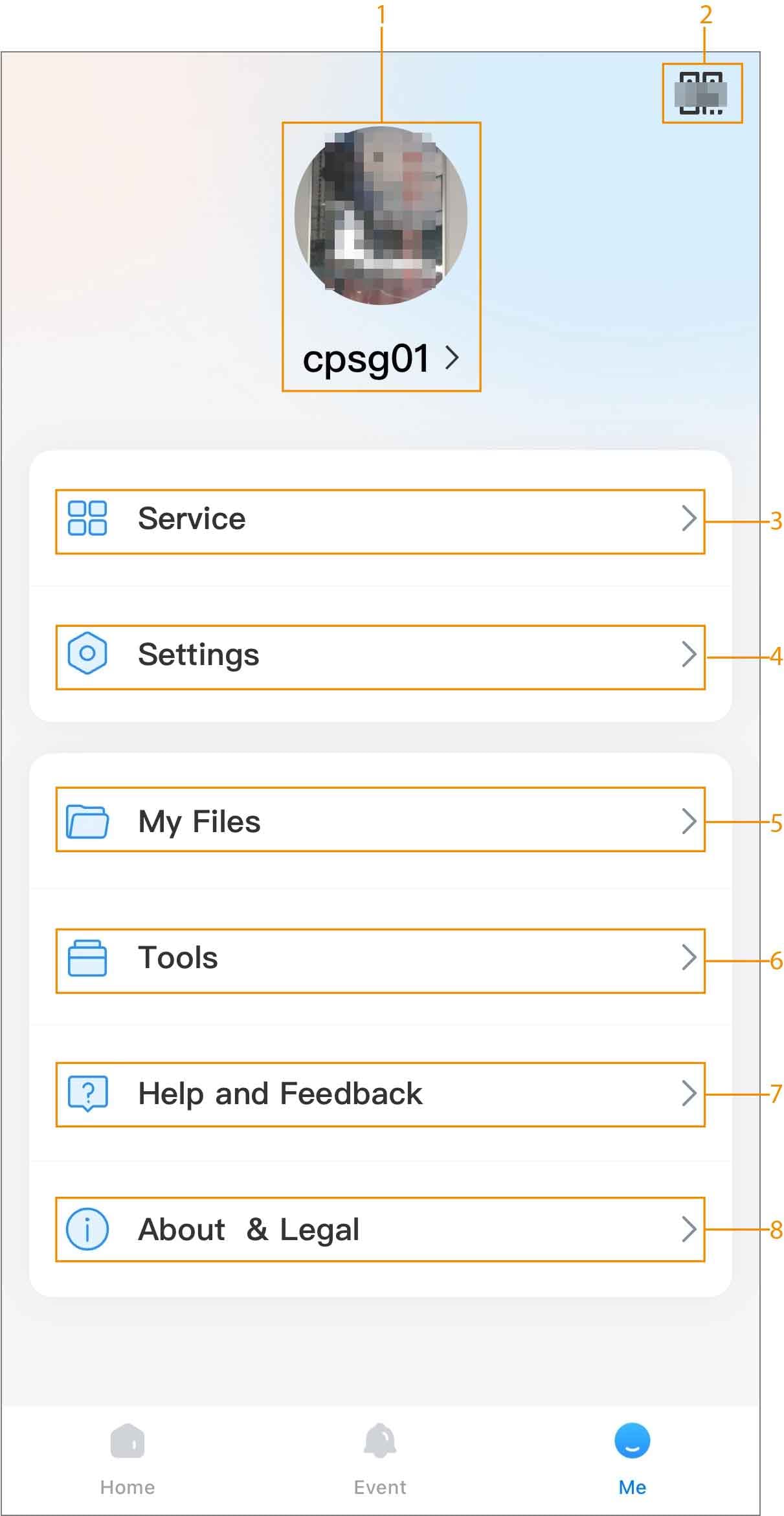
Tablica 1 Ja
| Broj | Naziv | Opis |
|---|
| 1 | Upravljanje računom | Dodirnite naziv računa za otvaranje zaslona Račun. |
| 2 | QR kod računa | Dodirnite  za otvaranje QR koda računa. Možete dodirnuti Spremi u album za spremanje QR koda na telefon. za otvaranje QR koda računa. Možete dodirnuti Spremi u album za spremanje QR koda na telefon. |
| 3 | Usluga | |
| 4 | Postavke | - Lokacija telefona: Pregledajte lokaciju svog telefona. Možete ručno promijeniti lokaciju.
- Zadana stranica: Odaberite zadanu stranicu pri pokretanju aplikacije. Možete odabrati između Početna i Kontrola alarma.
- Izgled: Dodirnite
 / / za omogućavanje ili onemogućavanje funkcije Uskladi s postavkama sustava. za omogućavanje ili onemogućavanje funkcije Uskladi s postavkama sustava. - Reprodukcija na mobilnoj mreži: Dodirnite / za omogućavanje ili onemogućavanje funkcije. Kada je omogućeno, sustav uvijek dopušta reprodukciju na mobilnoj mreži.
- Hardversko dekodiranje: Dodirnite
 za omogućavanje funkcije, čime se poboljšava performanse video streama. za omogućavanje funkcije, čime se poboljšava performanse video streama. - Trajanje videa u poruci: Konfigurirajte trajanje videa u alarmnim porukama.
- Postavke obavijesti:
- Dodirnite za omogućavanje funkcije. Nakon omogućavanja, možete postaviti razdoblje tijekom kojeg će se slati alarmne obavijesti.
- Dodirnite za prikaz obavijesti u banneru.
- Postavke zvuka alarma: Podržava konfiguriranje zvukova alarma za različite vrste alarma.
- Telefonski poziv: Dodirnite za omogućavanje funkcije. Nakon omogućavanja, ako dođe dolazni poziv dok aplikacija radi u pozadini, pojavit će se prozor za odgovor na poziv.
- Dopuštenja: Možete dobiti dopuštenja s telefona, kao što su lokacija, fotografije i kamera.
- Očisti predmemoriju: Izbrišite predmemoriju.
|
| 5 | Moje datoteke | Snimke zaslona i snimljeni videozapisi spremaju se u Moje datoteke. |
| 6 | Alati | - Za testiranje Wi-Fi statusa, dodirnite
 . . - Za resetiranje lozinke povezanih uređaja, dodirnite
 . . - Za testiranje slanja obavijesti, dodirnite
 . . - Za konfiguriranje naziva domene mobilnog operatera, dodirnite
 . Unesite DNS, zatim dodirnite Test. . Unesite DNS, zatim dodirnite Test. - Dodirnite
 za učitavanje povezanih zapisnika. za učitavanje povezanih zapisnika.
|
| 7 | Pomoć i povratne informacije | - Možete pregledati često postavljana pitanja i korisnički priručnik u aplikaciji.
- Možete unijeti povratne informacije o proizvodu. Dodirnite Povratne informacije, zatim unesite svoja mišljenja i informacije o proizvodima.
|
| 8 | O aplikaciji i pravne informacije | - Pregledajte politiku privatnosti DMSS-a.
- Pregledajte ugovor o registraciji i obavijest o softveru otvorenog koda.
- Pregledajte informacije o DMSS-u, uključujući verziju, korisnički ugovor i informacije o bibliotekama otvorenog koda.
|
 DMSS dokumentacija