 DMSS dokumentacija
Korisnički priručnik
Ja
Na zaslonu Ja možete upravljati svojim računom, datotekama, favoritima, dijeljenjem uređaja i postavkama aplikacije.
Na zaslonu Ja možete upravljati svojim računom, pristupati svojim datotekama i favoritima, dijeliti ili povjeravati uređaje, konfigurirati postavke aplikacije i pregledati informacije o DMSS-u.
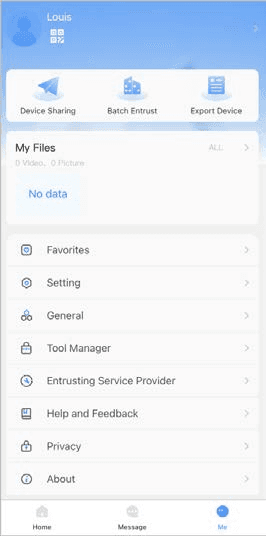
Tablica 13-1 Ja
| Naziv | Opis |
|---|---|
| Upravljanje računom | Dodirnite  za otvaranje zaslona Upravljanje računom. za otvaranje zaslona Upravljanje računom.• Pregledajte osobne podatke. • Promijenite lozinku korisnika. Dodirnite Promijeni lozinku, unesite staru i novu lozinku, zatim dodirnite Gotovo. • Izbrišite račun. Odaberite Izbriši račun > Zatraži brisanje za brisanje računa. • Izvezite podatke svog računa. 1. Odaberite Izvoz podataka računa > Izvoz. 2. Unesite svoju e-mail adresu, zatim dodirnite Dalje. 3. Provjerite svoj e-mail sandučić kako biste primili verifikacijski kod, zatim ga unesite. Koristite verifikacijski kod unutar 60 sekundi od primitka. U protivnom, verifikacijski kod postaje nevažeći. 4. Provjerite svoj e-mail sandučić kako biste pregledali izvezene podatke računa. • Izlaz iz DMSS-a. Dodirnite Odjava za izlaz iz DMSS-a. |
| Dijeljenje uređaja, Grupno povjeravanje, Izvoz uređaja | • Za detalje o dijeljenju i povjeravanju uređaja, pogledajte Dijeljenje uređaja i Grupno povjeravanje uređaja. • Za detalje o izvozu uređaja, pogledajte Stvaranje kartica uređaja. |
| Moje datoteke | Snimke zaslona i snimljeni videozapisi spremaju se u Datoteke. |
| Favoriti | Za detalje pogledajte Favoriti. |
| Postavke | • Brzina PTZ-a: Odaberite brzinu PTZ kamere od 1 do 8. Što je vrijednost veća, to se PTZ brže pomiče. • Način snimanja: Postavite količinu ručnih snimaka po jednom snimanju. • Postavke NR-a: Što je razina NR-a veća, to je bolje smanjenje šuma. • Hardversko dekodiranje: Dodirnite  pored opcije Hardversko dekodiranje za omogućavanje funkcije, čime se poboljšava performansa video streama. pored opcije Hardversko dekodiranje za omogućavanje funkcije, čime se poboljšava performansa video streama.• Kašnjenje proslijeđenog videa: Postavite kašnjenje za proslijeđene snimke. Možete odabrati između 10 s, 30 s, 1 min, 2 min i 5 min. • Zadana stranica: Odaberite vrstu prikaza. • Zaštita lozinkom: Možete postaviti lozinku uređaja. Za detalje o promjeni lozinke uređaja, pogledajte Resetiranje i promjena lozinke uređaja. |
| Općenito | • Regija: Odaberite svoju regiju. • Automatska reprodukcija izvan Wi-Fi mreže: Dodirnite pored opcije Automatska reprodukcija izvan Wi-Fi mreže za omogućavanje funkcije, čime se videozapisi mogu automatski reproducirati putem drugih mreža, kao što su mobilni podaci.• Obavijesti i razdoblje: Dodirnite pored opcije Obavijesti za omogućavanje funkcije alarmnih obavijesti, nakon čega možete postaviti razdoblje za primanje obavijesti.◇ Obavijesti se mogu slati samo tijekom definiranog razdoblja. ◇ Postavljanje razdoblja podržavaju samo uređaji registrirani na račun. • Način izgleda: ◇ Zadržite Uskladi s postavkama sustava kao zadano. ◇ Ako želite personalizirati način izgleda, odaberite Općenito > Način izgleda, dodirnite pored opcije Uskladi s postavkama sustava, zatim odaberite Tamno ili Svijetlo.• Slika u slici: Dodirnite pored opcije Slika u slici za omogućavanje funkcije, čime se video uživo može istovremeno gledati u malom, plutajućem prozoru.• Očisti predmemoriju. |
| Upravitelj alata | Testirajte Wi-Fi status i status slanja obavijesti DMSS-a te resetirajte lozinku uređaja. |
| Pružatelj usluge povjeravanja | Pregledajte informacije o pružatelju usluge povjeravanja. |
| Pomoć i povratne informacije | Pregledajte kratak uvod u funkcije svakog modula. Dodirnite  za pretraživanje određenih funkcija pomoću ključnih riječi. za pretraživanje određenih funkcija pomoću ključnih riječi. |
| Privatnost | Pregledajte politiku privatnosti DMSS-a. |
| O aplikaciji | Pregledajte informacije o DMSS-u. |