 DMSS 文檔
使用手冊
訊息
已新增裝置產生嘅警報訊息可以推送到 DMSS 應用程式,你可以喺度查看警報事件嘅錄影、直播影片同圖片。
已新增裝置產生嘅警報訊息可以推送到 DMSS 應用程式。你可以查看警報事件嘅錄影、直播影片同圖片。
你需要設定警報規則並啟用裝置或頻道嘅警報功能。
訂閱警報訊息
你可以訂閱警報訊息,咁樣當觸發警報時,警報通知就會推送到 DMSS。有關訂閱警報訊息嘅詳情,請參閱 通知。
查看訊息
喺 訊息 介面,你可以查看警報、錯誤、系統同個人訊息。
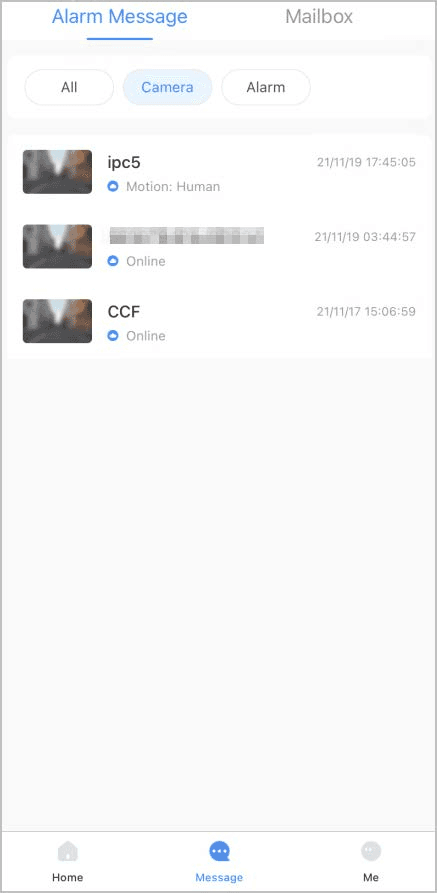
表 11-1 訊息
| 類型 | 訊息 | 說明 |
|---|---|---|
| 警報訊息 | 全部訊息 | 顯示與攝影機同警報裝置相關嘅所有警報訊息。 |
| 警報訊息 | 攝影機訊息 | 顯示與攝影機相關嘅訊息。 |
| 警報訊息 | 警報訊息 | 顯示與警報裝置相關嘅訊息。 |
| 警報訊息 | 個人訊息 | 顯示個人訊息,例如分享裝置同刪除裝置嘅通知。 |
| 信箱 | 異常訊息 | 顯示錯誤訊息,當中包括錯誤類型、發生時間、解決時間同服務評分。 |
| 信箱 | 系統訊息 | 顯示系統維護同聲明等訊息。 |
操作步驟
-
喺 主頁 介面,選擇 訊息 > 警報訊息。
-
喺 警報訊息 介面,點擊一個警報事件查看其警報訊息。
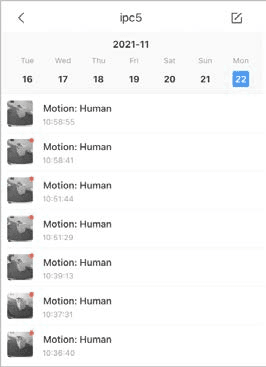
圖 11-2 警報訊息 帶紅點嘅訊息表示尚未查看。
- 要將訊息標記為已讀,點擊
 ,選擇一條或多條帶紅點嘅訊息,然後點擊 標記為已讀。
 - 要刪除警報訊息,點擊 ,選擇一條或多條訊息,然後點擊 刪除。
- 要將訊息標記為已讀,點擊
-
點擊警報訊息,然後就會顯示其提示類型。
-
點擊警報訊息,然後就會打開 回放 介面。有關喺 回放 介面執行操作嘅詳情,請參閱 影片回放。
喺右下角點擊 直播,然後就會打開 直播 介面。有關喺 直播 介面執行操作嘅詳情,請參閱 即時預覽。