 DMSS 文檔
使用手冊
新增裝置
您可以透過手動輸入裝置序號、掃描QR碼、輸入裝置 IP 或特定網域,或透過線上搜尋來新增裝置。
您可以透過手動輸入裝置序號、掃描QR碼、輸入裝置 IP 或特定網域,或透過線上搜尋來新增裝置。
透過序號/QR碼新增
您可以透過掃描QR碼或手動輸入序號來新增裝置。
步驟
-
在主頁畫面中,點擊
 ,然後選擇序號/掃描。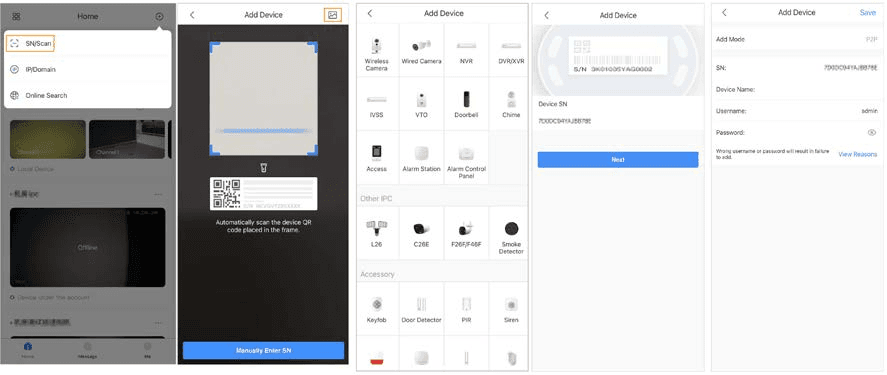
圖 4-1 透過序號/QR碼新增 -
新增裝置。
- 直接掃描裝置QR碼,或點擊
 並匯入QR碼圖片來新增裝置。
 - 點擊手動輸入序號,然後輸入裝置序號以手動新增裝置。
- 直接掃描裝置QR碼,或點擊
-
選擇裝置類型,然後點擊下一步。
如果系統自動識別出裝置類型,請點擊下一步。
-
在新增裝置畫面中,自訂裝置名稱,輸入使用者名稱和裝置密碼,然後點擊儲存。
透過 IP/網域搜尋新增
您可以透過輸入裝置 IP 或特定網域來新增裝置。
步驟
-
在主頁畫面中,點擊
,然後選擇 IP/網域。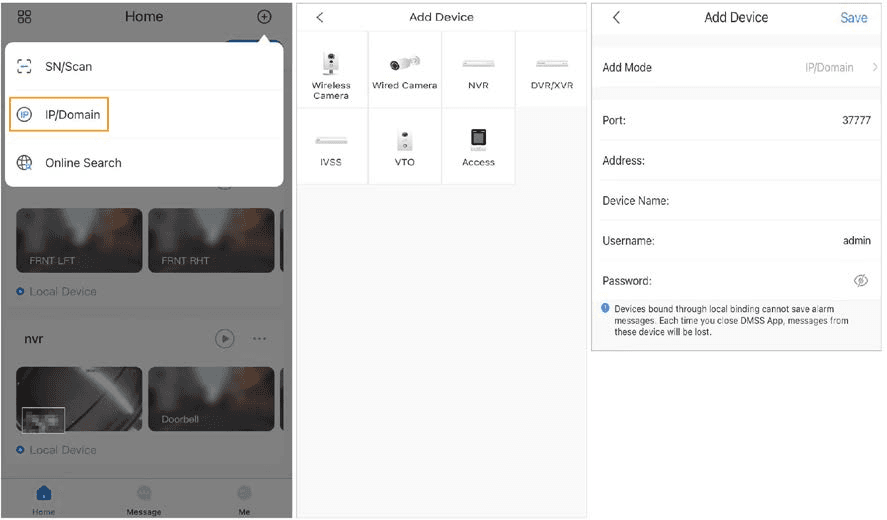
圖 4-2 透過 IP/網域搜尋新增 -
選擇裝置類型,然後點擊下一步。
-
根據需要輸入資訊,然後點擊儲存。
透過線上搜尋新增
您可以搜尋線上裝置並新增它們。
步驟
-
在主頁畫面中,點擊
,然後選擇線上搜尋。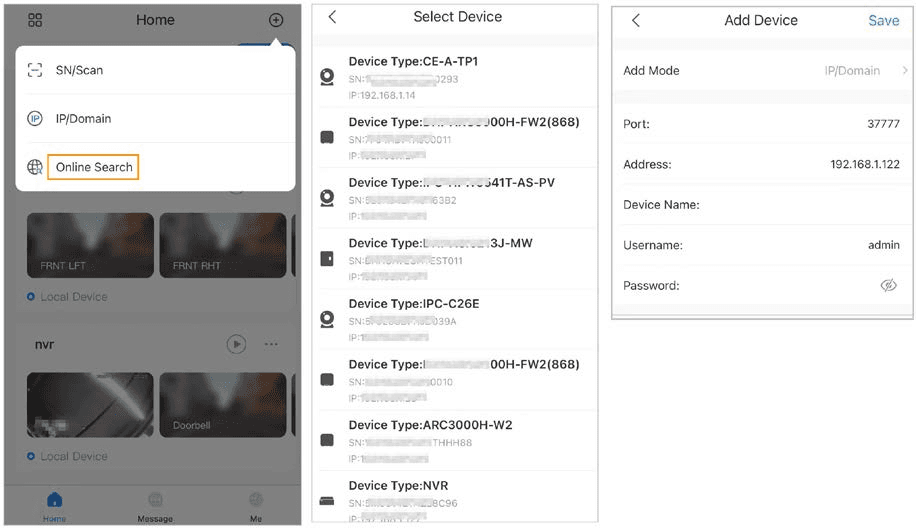
圖 4-3 透過線上搜尋新增 -
在選擇裝置畫面中,根據需要選擇裝置。
-
在新增裝置畫面中,根據需要輸入資訊,然後點擊儲存。