
LogoDMSS 文檔
LogoDMSS 文檔
首頁
主頁
實時預覽
視頻回放
視頻通話
門禁控制
事件
收藏夾
我的
常見問題

我的

管理您的帳戶、配置應用程式並使用工具。您亦可在幫助中心查看應用程式的使用手冊。

您可以管理您的帳戶、配置應用程式並使用工具。您亦可在幫助中心查看應用程式的使用手冊。

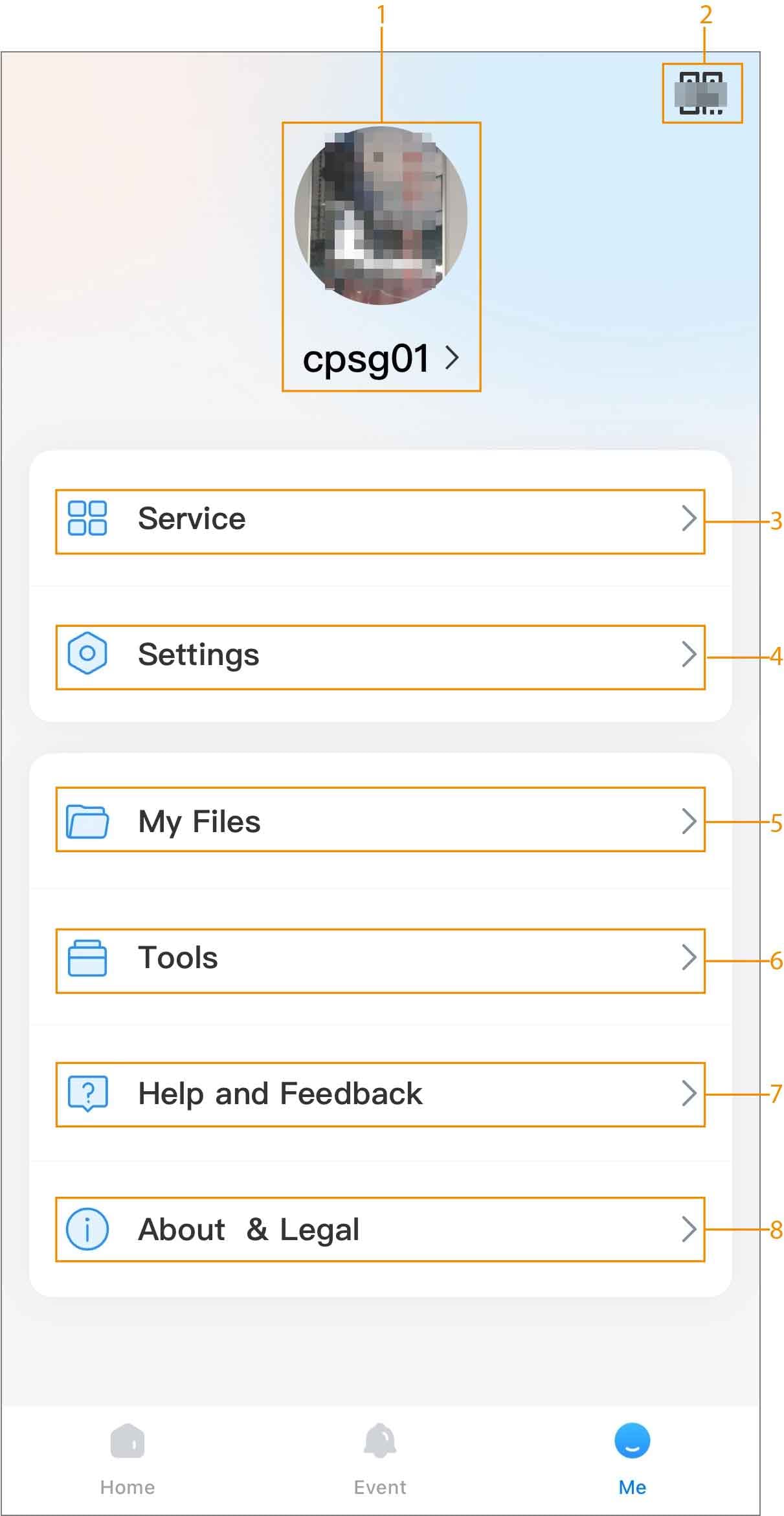
圖 1 我的
我的

表 1 我的

編號名稱描述
1帳戶管理點擊帳戶名稱進入帳戶畫面。
  • 查看和編輯個人資料。
  • 更改用戶密碼。點擊,輸入舊密碼和新密碼,然後點擊確定。
  • 終端綁定:點擊,然後點擊 啟用/停用 以啟用此功能。
  • 終端管理:點擊。您可以編輯終端資料,並批量刪除終端。
  • Face ID 和圖案驗證:您可以點擊 啟用/停用 以啟用此功能。
  • 刪除帳戶。選擇以刪除帳戶。
  • 匯出您的帳戶資料:
    1. 選擇。
    2. 輸入您的電郵地址,然後點擊下一步。
    3. 輸入透過電郵收到的驗證碼。
      請在收到驗證碼後 60 秒內使用。否則驗證碼將會失效。
    4. 在您的電郵中查看匯出的帳戶資料。
  • 退出 DMSS。點擊登出以退出 DMSS。
  • 綁定第三方帳戶:點擊第三方帳戶,然後點擊相應第三方平台或應用程式旁的立即綁定。綁定成功後,您可以使用第三方帳戶登入 DMSS。
2帳戶二維碼點擊 二維碼 以開啟帳戶二維碼。您可以點擊儲存至相簿將二維碼儲存到手機。
3服務
  • 有關分享設備的詳情,請參閱分享設備和批量委託設備。
  • 有關解綁設備的詳情,請參閱解綁設備。
  • 有關批量委託的詳情,請參閱批量委託設備。
    只有支援批量委託設備的國家或地區才會顯示此按鈕。
  • 有關申請安防服務的詳情,請參閱申請安防服務。
  • 有關將本機設備轉移至帳戶的詳情,請參閱將本機設備轉移至帳戶。
  • 有關匯出設備的詳情,請參閱建立設備卡片。
4設定
  • 手機位置:查看您手機的位置。您可以手動更改位置。
  • 預設頁面:選擇啟動應用程式時的預設頁面。您可以從主頁和警報控制中選擇。
  • 外觀:點擊 啟用/停用 以啟用或停用配合系統設定功能。
  • 流動數據播放:點擊 啟用/停用 以啟用或停用此功能。啟用後,系統將始終允許在流動網絡上播放。
  • 硬件解碼:點擊 啟用 以啟用此功能,然後視訊串流的效能將會提升。
  • 訊息中的視訊時長:配置警報訊息中視訊的時長。
  • 通知設定:
    • 點擊 啟用 以啟用此功能。啟用後,您可以設定推送警報通知的時段。
    • 點擊 啟用 以在橫幅中顯示通知。
    • 警報音效設定:支援為不同警報類型配置警報音效。
    • 電話:點擊 啟用 以啟用此功能。啟用後,如果應用程式在背景運行時有來電,將會彈出視窗供您接聽。
  • 權限:您可以從手機獲取位置、相片和相機等權限。
  • 清除快取:刪除快取。
5我的檔案截圖和錄製的視訊儲存在我的檔案中。
6工具
  • 要測試 Wi-Fi 狀態,請點擊 Wi-Fi 測試。
  • 要重設已連結設備的密碼,請點擊 重設密碼。
  • 要測試通知推送,請點擊 通知測試。
  • 要配置流動網絡營運商域名,請點擊 DNS 配置。輸入 DNS,然後點擊測試。
  • 點擊 上傳日誌 以上傳相關日誌。
7幫助與意見回饋
  • 您可以在應用程式中查看常見問題和使用手冊。
  • 您可以輸入有關產品的意見回饋。點擊意見回饋,然後輸入您對產品的意見和資料。
8關於與法律
  • 查看 DMSS 私隱政策。
  • 查看註冊協議和開源軟件聲明。
  • 查看 DMSS 資訊,包括版本、用戶協議和開源程式庫資訊。

相關主題

  • 主頁
  • 設備
  • 即時預覽

收藏夾

將頻道儲存到收藏夾以便輕鬆找到,並在需要時前往即時預覽畫面。

常見問題

關於DMSS應用程式的常見問題,包括登入問題、設備連接問題、警報通知、播放錯誤等故障排除提示。

目錄

相關主題