 DMSS 文檔
使用手冊
即時預覽
查看監控通道,並執行抓圖、錄像、新增收藏等操作。
您可以查看監控通道,並執行抓圖、錄像、新增收藏等操作。
操作步驟
-
在首頁介面,點擊
 。
。 -
播放一個或多個通道。
- 播放單個通道:點擊視窗中的
 ,然後從設備列表中選擇要播放的通道。
 - 播放多個通道:點擊 ,然後根據需要從設備列表中選擇通道。
當顯示的通道數超過可用視窗的最大數量時,您可以左右滑動以查看其他即時影片。
- 播放單個通道:點擊視窗中的
-
查看和操作即時影片。
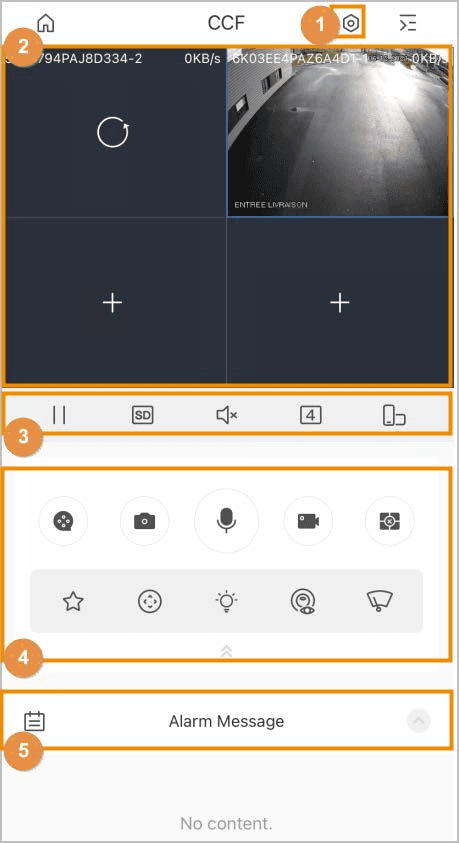
表 6-1 即時預覽功能圖標
| 序號 | 圖標/功能 | 說明 |
|---|---|---|
| 1 | | 設備詳情。 點擊 進入設備詳情介面,然後即可配置您的設備。詳情請參見配置設備。 |
| 2 | 其他功能 | - 要更改影片的位置,點擊並按住影片,然後將其移動到目標視窗。 - 雙擊放大視窗,再次雙擊恢復原始大小。 - 要刪除影片,點擊並按住影片,直到螢幕頂部出現垃圾桶,然後將影片拖到垃圾桶並釋放。 - 如果影片播放不正常,點擊視窗中的幫助以查找解決問題的方法。 |
| 3 |  / / | 播放/暫停。 |
 / / | 影片流。 點擊 在標清和高清影片質素之間切換。 | |
 / / | 靜音/取消靜音。 | |
 / / | 分屏視圖。您可以顯示 1、4、9 或 16 個視圖。 要專注於單個視窗,雙擊視窗中的影片以放大。 | |
 | 將圖像方向更改為橫屏。 | |
 | 影片回放。有關在回放介面上執行操作的詳情,請參見影片回放。 | |
 | 抓圖。 - 您可以在我的 > 設定中配置抓圖模式。詳情請參見我的。 - 抓圖保存在我的檔案中。詳情請參見我的。 | |
| 4 |  | 雙向語音。 - 通道對講:透過正在播放的通道與人對話。 - 設備對講:透過設備與人對話。 - 雙向語音僅在特定型號上可用。 - 如果設備對講可用,系統將提示您在設備對講和通道對講之間選擇。否則,僅通道對講可用。 |
 | 錄像。 錄像保存在我的檔案中。詳情請參見我的。 | |
 / / | 記憶播放/關閉影片。 - 記憶播放:要播放上次播放的通道,點擊 ,中央會出現一個勾號。- 關閉影片:要關閉所有正在播放的通道,點擊 ,中央會出現一個叉號。 | |
 | 收藏。 選擇影片,點擊 ,然後選擇要將影片保存到的現有檔案。如果您想創建新資料夾,選擇  > 新建資料夾,然後輸入資料夾的名稱。 > 新建資料夾,然後輸入資料夾的名稱。 | |
 | 雲台控制。 選擇影片,點擊 ,然後點擊  以控制雲台。 以控制雲台。- 點擊  放大或縮小圖像。 放大或縮小圖像。- 點擊  調整影片的亮度。 調整影片的亮度。- 點擊  ,選擇預置點,然後點擊 ,選擇預置點,然後點擊  將雲台轉到監控目標。 將雲台轉到監控目標。- 使用  控制雲台方向:支持左、右、上、下、左上、右上、左下和右下。 控制雲台方向:支持左、右、上、下、左上、右上、左下和右下。您也可以使用手勢控制雲台。 - 在螢幕上滑動以控制雲台方向。 - 在螢幕上捏合或伸展手指以放大或縮小。 - 雲台控制期間僅顯示一個視窗。 - 雲台功能僅在特定型號上可用。 | |
 | 點擊 ,然後選擇  啟用白光。選擇 啟用白光。選擇  啟用蜂鳴器。 啟用蜂鳴器。該功能僅在特定型號上可用。 | |
 | 魚眼。 選擇影片,點擊 ,然後點擊 啟用魚眼。在螢幕上滑動以調整影片圖像的顯示效果。該功能僅在特定型號上可用。 | |
 | 雨刷。 選擇影片,點擊 ,點擊 ,然後顯示雨刷控制介面。- 點擊執行一次,雨刷刮一次,然後停止。 - 點擊啟用,然後配置雨刷工作的時間間隔。 - 點擊停止,雨刷停止工作。 該功能僅在特定型號上可用。 | |
| 5 |  | 警報消息。 點擊 ,然後選擇日期以查看該時間的影片。 |