 DMSS 文檔
使用手冊基本操作
託管設備
您可以逐個或批量將設備託管給企業,讓安裝商代您管理這些設備。
您可以逐個或批量託管設備。
設備託管服務僅在部分國家或地區提供,包括法國、比荷盧、意大利、西班牙、葡萄牙、德國、匈牙利、捷克、土耳其、波羅的海、波蘭、拉丁美洲、俄羅斯、緬甸、泰國、越南、阿爾及利亞、突尼斯、坦桑尼亞、南非、澳洲及印度。
逐個託管設備
您可以將一台設備託管給一間企業。
操作步驟
-
在主頁介面,點擊設備旁邊的
 ,然後點擊設備託管。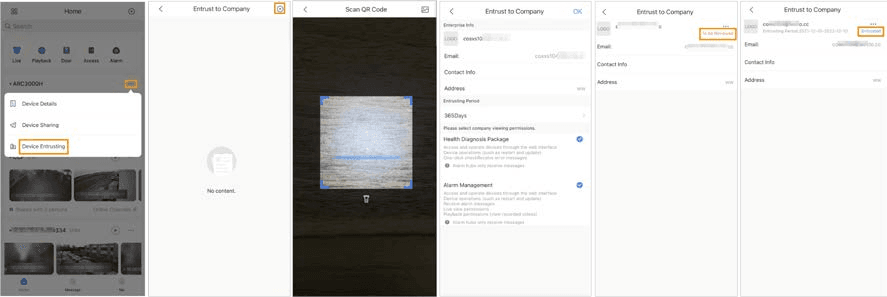
圖 5-22 託管設備 -
在託管給公司介面,點擊
 ,然後掃描安裝商對應的QR碼;或點擊
  並匯入QR碼圖片,將設備託管給安裝商。
您可以向安裝商索取其QR碼。
-
在託管給公司介面,選擇託管期限及公司查看權限,然後點擊確定。
- 您必須從健康診斷套裝及警報管理中至少選擇一項查看權限。
- 掃描安裝商的QR碼後,系統會自動識別企業資料。
-
在託管給公司介面查看託管詳情。
託管成功後,待審核將變為已交付。
託管申請成功發送後,主頁介面會彈出一條消息。您需要等待安裝商回覆,回覆內容將顯示在我的 > 郵箱 > 個人介面。
相關操作
- 如需更改權限,請進入託管給公司介面,然後點擊更改權限。
- 如需撤回託管權限,請進入託管給公司介面,然後點擊撤回。
- 如需續期託管期限,請進入託管給公司介面,然後點擊續期。
批量託管設備
您可以批量將設備託管給一間企業。
操作步驟
-
在主頁介面,選擇我的 > 批量託管。
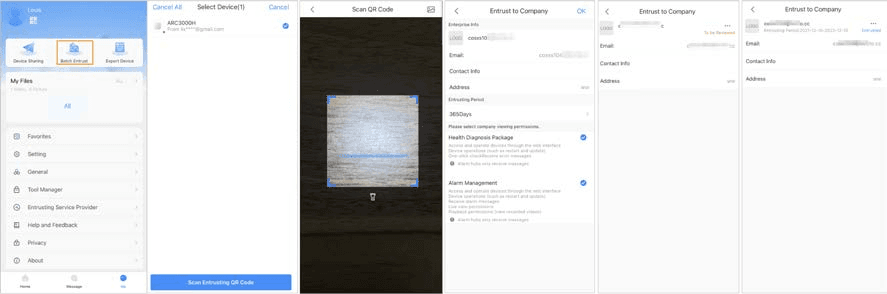
圖 5-23 批量託管設備 -
在選擇設備介面,選擇要託管的設備,然後將其託管給企業。託管多台設備的流程與託管單台設備相同。詳情請參閱逐個託管設備。