 Documentación de DMSS
Vista en vivo
Vea los canales de monitoreo y realice operaciones como tomar instantáneas, grabar videos y agregar canales a favoritos.
Puede ver los canales de monitoreo y realizar operaciones como tomar instantáneas, grabar videos y agregar canales a favoritos.
Procedimiento
-
En la pantalla Inicio, toque
 .
. -
Reproduzca uno o varios canales.
- Reproducir un canal: Toque
 en la ventana y luego seleccione un canal de la lista de dispositivos para reproducirlo.
 - Reproducir varios canales: Toque y seleccione los canales de la lista de dispositivos según sea necesario.
Cuando el número de canales mostrados excede el número máximo de ventanas disponibles, puede deslizar hacia la izquierda o hacia la derecha para ver los otros videos en vivo.
- Reproducir un canal: Toque
-
Vea y realice operaciones en los videos en vivo.
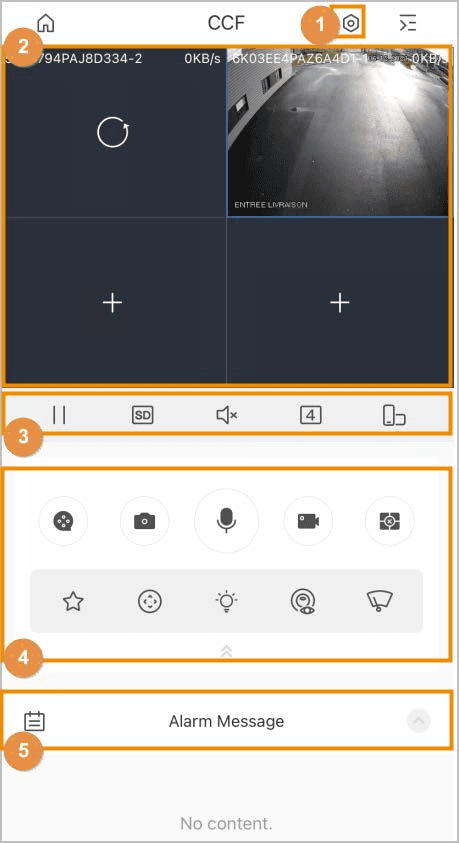
Tabla 6-1 Iconos de función de vista en vivo
| N.° | Icono/Función | Descripción |
|---|---|---|
| 1 | | Detalles del dispositivo. Toque para ir a la pantalla Detalles del dispositivo y luego podrá configurar su dispositivo. Para obtener más detalles, consulte Configuración de dispositivos. |
| 2 | Otras funciones | - Para cambiar la posición de un video, toque y mantenga presionado el video y luego muévalo a la ventana de destino. - Toque dos veces para ampliar una ventana y luego toque dos veces nuevamente para restaurarla a su tamaño original. - Para eliminar un video, toque y mantenga presionado el video hasta que aparezca la papelera en la parte superior de la pantalla, luego arrastre el video a la papelera y suéltelo. - Si el video no se reproduce correctamente, toque Ayuda en la ventana para encontrar soluciones al problema. |
| 3 |  / / | Reproducir/Pausar. |
 / / | Transmisión de video. Toque para cambiar entre calidad de video SD y HD. | |
 / / | Silenciar/Activar sonido. | |
 / / | Vista dividida. Puede mostrar en 1, 4, 9 o 16 vistas. Para enfocarse en una sola ventana, toque dos veces el video en la ventana para hacer zoom. | |
 | Cambiar la orientación de la imagen a horizontal. | |
 | Reproducción de video. Para obtener más detalles sobre cómo realizar operaciones en la pantalla Reproducción, consulte Reproducción de video. | |
 | Tomar instantánea. - Puede configurar el modo de captura en Yo > Configuración. Para obtener más detalles, consulte Yo. - Las instantáneas se guardan en Mis archivos. Para obtener más detalles, consulte Yo. | |
| 4 |  | Audio bidireccional. - Conversación por canal: Hablar con una persona a través de un canal que se está reproduciendo. - Conversación por dispositivo: Hablar con una persona a través del dispositivo. - El audio bidireccional está disponible en modelos seleccionados. - Si la conversación por dispositivo está disponible, el sistema le pedirá que seleccione entre conversación por dispositivo y conversación por canal. De lo contrario, solo está disponible la conversación por canal. |
 | Grabación de video. Los videos grabados se guardan en Mis archivos. Para obtener más detalles, consulte Yo. | |
 / / | Reproducción de memoria/Cerrar videos. - Reproducción de memoria: Para reproducir los últimos canales que se reprodujeron, toque y aparecerá una marca de verificación en el centro.- Cerrar videos: Para cerrar todos los canales que se están reproduciendo, toque y aparecerá una cruz en el centro. | |
 | Favoritos. Seleccione un video, toque y luego seleccione un archivo existente en el que desee guardar el video.Si desea crear una nueva carpeta, seleccione  > Nueva carpeta y luego introduzca el nombre de la carpeta. > Nueva carpeta y luego introduzca el nombre de la carpeta. | |
 | Control PTZ. Seleccione un video, toque y luego toque  para controlar el PTZ. para controlar el PTZ.- Toque  para acercar o alejar la imagen. para acercar o alejar la imagen.- Toque  para ajustar el brillo del video. para ajustar el brillo del video.- Toque  , seleccione el punto de preajuste y luego toque , seleccione el punto de preajuste y luego toque  para girar el PTZ hacia el objetivo monitoreado. para girar el PTZ hacia el objetivo monitoreado.- Use  para controlar las direcciones del PTZ: Se admiten izquierda, derecha, arriba, abajo, arriba a la izquierda, arriba a la derecha, abajo a la izquierda y abajo a la derecha. para controlar las direcciones del PTZ: Se admiten izquierda, derecha, arriba, abajo, arriba a la izquierda, arriba a la derecha, abajo a la izquierda y abajo a la derecha.También puede usar gestos para controlar el PTZ. - Deslice por la pantalla para controlar la dirección del PTZ. - Pellizque o estire sus dedos en la pantalla para acercar o alejar. - Solo se muestra una ventana durante el control PTZ. - La función PTZ está disponible en modelos seleccionados. | |
 | Toque y luego seleccione  para activar la luz blanca. Seleccione para activar la luz blanca. Seleccione  para activar el zumbador. para activar el zumbador.La función está disponible en modelos seleccionados. | |
 | Ojo de pez. Seleccione un video, toque y luego toque para activar el ojo de pez. Deslice por la pantalla para ajustar el efecto de visualización de la imagen de video.La función está disponible en modelos seleccionados. | |
 | Limpiaparabrisas. Seleccione un video, toque , toque y luego se mostrará la pantalla de control del limpiaparabrisas.- Toque Una vez y el limpiaparabrisas limpia una vez y luego se detiene. - Toque Habilitar y luego configure el intervalo de tiempo para que funcione el limpiaparabrisas. - Toque Detener y el limpiaparabrisas se detiene. La función está disponible en modelos seleccionados. | |
| 5 |  | Mensajes de alarma. Toque y luego seleccione la fecha para ver los videos de ese momento. |
Temas relacionados
Restablecer y modificar la contraseña del dispositivo
Restablezca una contraseña de dispositivo olvidada desde Gestión de contraseñas de dispositivos, o modifíquela desde la pantalla Detalles del dispositivo.
Reproducción de vídeo
Busque y reproduzca las grabaciones según la hora, el tipo de vídeo y los canales.