 Documentación de DMSS
Manual del usuario
Reproducción de vídeo
Busque y reproduzca las grabaciones según la hora, el tipo de vídeo y los canales.
Puede buscar y reproducir las grabaciones según la hora, el tipo de vídeo y los canales.
Requisitos previos
Antes de poder reproducir una grabación, debe configurar las reglas de alarma y los planes de grabación para el canal.
Procedimiento
-
En la pantalla de Inicio, toque
 .
. -
Toque
 o
o  para seleccionar uno o varios canales.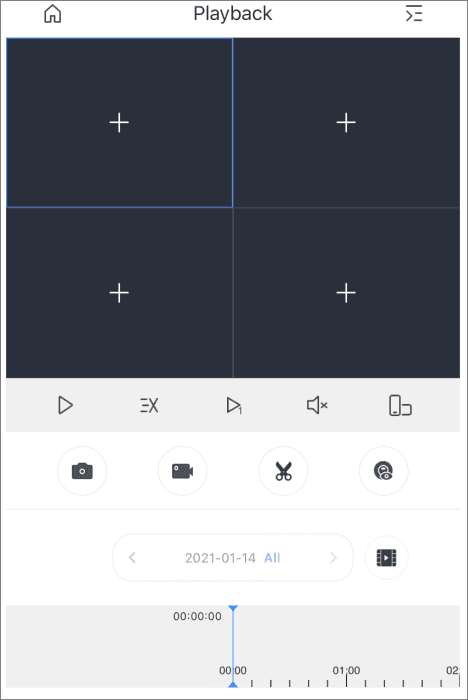
Figura 7-1 Reproducción de vídeo Tabla 7-1 Iconos de funciones de reproducción de vídeo
Función Descripción  /
/
Para obtener detalles sobre los iconos, consulte la Tabla 6-1 en Vista en vivo.  /
/
Para obtener detalles sobre los iconos, consulte la Tabla 6-1 en Vista en vivo. 
Para obtener detalles sobre los iconos, consulte la Tabla 6-1 en Vista en vivo. 
Para obtener detalles sobre los iconos, consulte la Tabla 6-1 en Vista en vivo. 
Para obtener detalles sobre los iconos, consulte la Tabla 6-1 en Vista en vivo. 
Para obtener detalles sobre los iconos, consulte la Tabla 6-1 en Vista en vivo.  /
/ /
/
Reproducir lentamente/Reproducir rápidamente/Reproducir fotograma a fotograma. 
Recortar vídeos. 
Seleccione un vídeo y, a continuación, toque  para recortar el vídeo. Arrastre la barra de tiempo, toque
  para establecer un punto de inicio y, a continuación, toque
  para establecer un punto de fin.
Barra de tiempo El bloque de color indica los diferentes tipos de vídeos grabados.
• Gris: Todos los vídeos.
• Verde: Vídeos regulares.
• Rojo: Vídeos de alarma.
• Naranja: Vídeos de detección de movimiento.
• Amarillo: Vídeos inteligentes.
Arrastre la barra de tiempo para ver las grabaciones vinculadas a los diferentes marcos de tiempo.
Pellizque o estire los dedos para acercar la barra. -
Toque
para cambiar la fecha y el tipo de grabación.- Las fechas con un punto azul tienen vídeos.
- Los tipos de grabación son los siguientes:
- Todo: Reproduce todos los tipos de grabación.
- Regular: Grabaciones normales.
- Alarma: Grabaciones de cuando se activaron las alarmas, como alarma de audio y alarma local.
- Movimiento: Grabaciones de cuando se activaron las alarmas de detección de movimiento.
- Inteligente: Grabaciones de cuando se activaron las alarmas de eventos inteligentes, como detección y reconocimiento facial, IVS, metadatos de vídeo y más.
- Movimiento: Vehículo: Grabaciones de cuando se detectaron vehículos y se activaron las alarmas de detección de movimiento.
- Movimiento: Humano: Grabaciones de cuando se detectaron humanos y se activaron las alarmas de detección de movimiento.
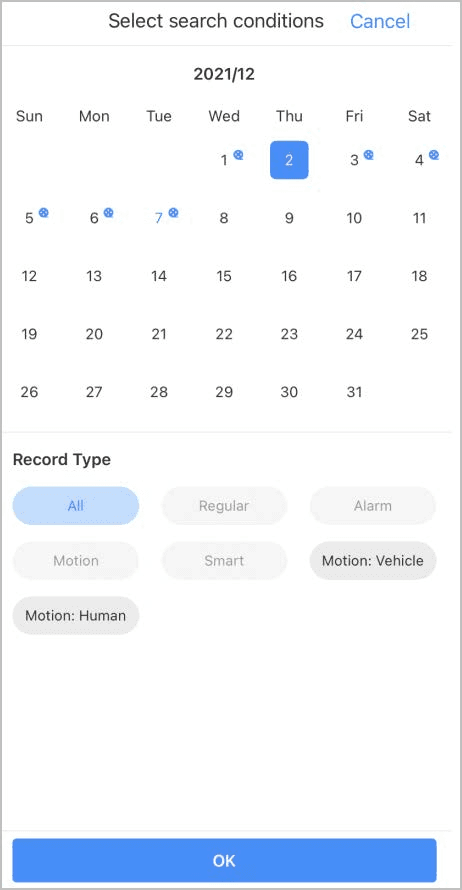
Figura 7-2 Condiciones de reproducción