 Documentación de DMSS
Acceso
Vea el estado de la puerta, los registros de desbloqueo, desbloquee la puerta de forma remota y vea el video en vivo del dispositivo de control de acceso.
Puede ver el estado de la puerta, los registros de desbloqueo, desbloquear la puerta de forma remota, ver el video en vivo del dispositivo de control de acceso y más.
Procedimiento
-
En la pantalla Inicio, toque
 .
.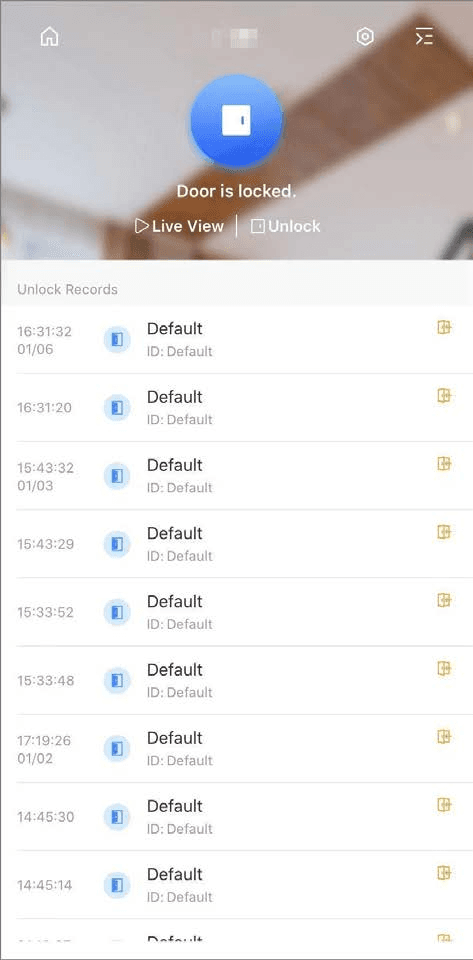
Figura 9-1 Dispositivo de control de acceso -
Vea el estado de la puerta y los registros de desbloqueo, y realice operaciones en el dispositivo de control de acceso.
Tabla 9-1 Descripción de los iconos de función
Función Descripción Cambiar de dispositivo Toque  para seleccionar otro dispositivo de control de acceso.
Detalles del dispositivo Toque  para ir a la pantalla Detalles del dispositivo y, a continuación, podrá ver los registros de desbloqueo de los últimos 7 días.
También puede tocar del dispositivo de control de acceso en la pantalla Inicio y, a continuación, tocar Detalles del dispositivo.
Estado de la puerta  : La puerta está bloqueada.
 : La puerta está desbloqueada.
Desbloquear Toque Desbloquear para desbloquear la puerta. Registros de desbloqueo Muestra el nombre de la persona, el ID, la hora de desbloqueo y los métodos de desbloqueo.
- : Desbloqueo remoto de la puerta a través de la aplicación.
- : Desbloqueo por tarjeta.
- : Desbloqueo por huella dactilar.
- : Desbloqueo por contraseña.
- : Desbloqueo por llave.
- : Desbloqueo por cara.
- : Desbloqueo de emergencia.
- : Combinación de métodos de desbloqueo.
- : Desbloqueo por combinación de grupo.
- : Fallo al desbloquear la puerta.
Más Toque Más en la parte inferior de la pantalla para ver los registros de desbloqueo de los últimos 7 días. Vista en vivo - Toque Vista en vivo para ir a la vista en vivo del dispositivo. Consulte la Figura 9-2.
- Toque para tomar una captura.
- Toque para cambiar entre la calidad de video SD y HD.
- Toque para silenciar el video, y toque
  para activar el sonido del video.
- Toque para desbloquear la puerta.
- Toque para grabar videos.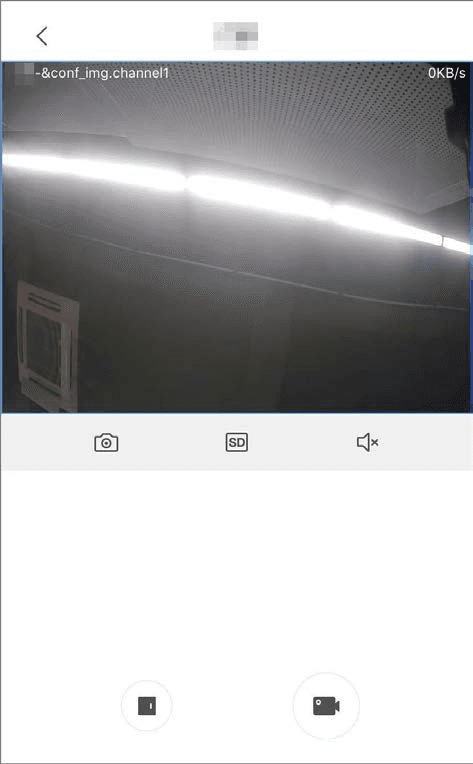
Figura 9-2 Acceso (en vivo)
Videollamada
Vea la vista en vivo, acceda a videoporteros, realice videollamadas entre el dispositivo y la aplicación, bloquee y desbloquee puertas y mucho más.
Alarma
Administre los hubs de alarma y los periféricos, y realice operaciones como armar y desarmar, así como configurar dispositivos de alarma.