 Документація DMSS
Посібник користувача
Перегляд у реальному часі
Переглядайте відео в реальному часі з каналів та виконуйте такі операції, як створення знімків екрана, запис відео та додавання каналів до обраного.
Ви можете переглядати відео в реальному часі з каналів та виконувати такі операції, як створення знімків екрана, запис відео та додавання каналів до обраного.
Процедура
-
На екрані Головна натисніть
 .
. -
Відтворіть один або кілька каналів.
- Відтворення каналу: натисніть
 у вікні, потім виберіть канал зі списку пристроїв для відтворення.
 - Відтворення кількох каналів: натисніть та виберіть канали зі списку пристроїв за потреби.
Коли кількість відображуваних каналів перевищує максимальну кількість доступних вікон, ви можете провести вліво або вправо для перегляду інших відео в реальному часі.
- Відтворення каналу: натисніть
-
Переглядайте та виконуйте операції для відео в реальному часі.
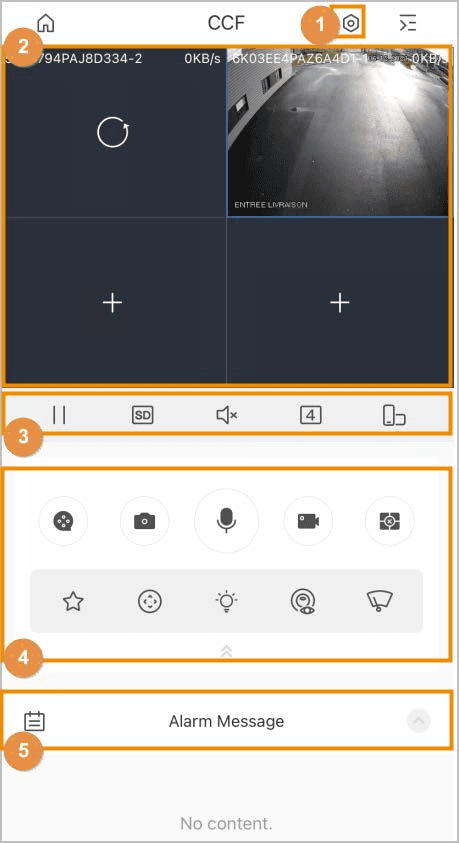
Таблиця 6-1 Значки функцій перегляду в реальному часі
| № | Значок/Функція | Опис |
|---|---|---|
| 1 | | Деталі пристрою. Натисніть , щоб перейти на екран Деталі пристрою, де ви можете налаштувати свій пристрій. Детальніше див. Налаштування пристроїв. |
| 2 | Інші функції | - Щоб змінити положення відео, натисніть і утримуйте відео, потім перемістіть його до цільового вікна. - Двічі торкніться, щоб збільшити вікно, потім двічі торкніться знову, щоб відновити початковий розмір. - Щоб видалити відео, натисніть і утримуйте відео, поки кошик не з'явиться у верхній частині екрана, потім перетягніть відео до кошика і відпустіть. - Якщо відео не відтворюється правильно, натисніть Довідка у вікні, щоб знайти рішення проблеми. |
| 3 |  / / | Відтворення/Пауза. |
 / / | Відеопотік. Натисніть для перемикання між якістю відео SD та HD. | |
 / / | Вимкнути/Увімкнути звук. | |
 / / | Розділений перегляд. Ви можете відображати в 1, 4, 9 або 16 видах. Щоб сфокусуватися на одному вікні, двічі торкніться відео у вікні для збільшення. | |
 | Змінити орієнтацію зображення на альбомну. | |
 | Відтворення відео. Детальніше про виконання операцій на екрані Відтворення див. Відтворення відео. | |
 | Зробити знімок екрана. - Ви можете налаштувати режим захоплення в Я > Налаштування. Детальніше див. Я. - Знімки екрана зберігаються в Мої файли. Детальніше див. Я. | |
| 4 |  | Двостороннє аудіо. - Розмова через канал: спілкуйтеся з людиною через канал, що відтворюється. - Розмова через пристрій: спілкуйтеся з людиною через пристрій. - Двостороннє аудіо доступне на вибраних моделях. - Якщо розмова через пристрій доступна, система запропонує вибрати між розмовою через пристрій та розмовою через канал. В іншому випадку доступна лише розмова через канал. |
 | Запис відео. Записані відео зберігаються в Мої файли. Детальніше див. Я. | |
 / / | Відтворення з пам'яті/Закрити відео. - Відтворення з пам'яті: щоб відтворити канали, які відтворювалися останніми, натисніть , і в центрі з'явиться галочка.- Закрити відео: щоб закрити всі канали, що відтворюються, натисніть , і в центрі з'явиться хрестик. | |
 | Обране. Виберіть відео, натисніть , потім виберіть наявний файл, у який ви хочете зберегти відео.Якщо ви хочете створити нову папку, виберіть  > Нова папка, потім введіть назву папки. > Нова папка, потім введіть назву папки. | |
 | Керування PTZ. Виберіть відео, натисніть , потім натисніть  для керування PTZ. для керування PTZ.- Натисніть  , щоб збільшити або зменшити масштаб зображення. , щоб збільшити або зменшити масштаб зображення.- Натисніть  , щоб налаштувати яскравість відео. , щоб налаштувати яскравість відео.- Натисніть  , виберіть точку попереднього встановлення, потім натисніть , виберіть точку попереднього встановлення, потім натисніть  , щоб повернути PTZ до спостережуваної цілі. , щоб повернути PTZ до спостережуваної цілі.- Використовуйте  для керування напрямками PTZ: підтримуються вліво, вправо, вгору, вниз, вліво-вгору, вправо-вгору, вліво-вниз та вправо-вниз. для керування напрямками PTZ: підтримуються вліво, вправо, вгору, вниз, вліво-вгору, вправо-вгору, вліво-вниз та вправо-вниз.Ви також можете використовувати жести для керування PTZ. - Проведіть по екрану для керування напрямком PTZ. - Зведіть або розведіть пальці на екрані для збільшення або зменшення масштабу. - Під час керування PTZ відображається лише одне вікно. - Функція PTZ доступна на вибраних моделях. | |
 | Натисніть , потім виберіть  , щоб увімкнути біле світло. Виберіть , щоб увімкнути біле світло. Виберіть  , щоб увімкнути зумер. , щоб увімкнути зумер.Функція доступна на вибраних моделях. | |
 | Риб'яче око. Виберіть відео, натисніть , потім натисніть , щоб увімкнути режим риб'ячого ока. Проведіть по екрану для налаштування ефекту відображення відеозображення.Функція доступна на вибраних моделях. | |
 | Склоочисник. Виберіть відео, натисніть , натисніть , після чого відобразиться екран керування склоочисником.- Натисніть Один раз, і склоочисник протирає один раз, потім зупиняється. - Натисніть Увімкнути, потім налаштуйте часовий інтервал роботи склоочисника. - Натисніть Стоп, і склоочисник припиняє роботу. Функція доступна на вибраних моделях. | |
| 5 |  | Повідомлення про тривоги. Натисніть , потім виберіть дату, щоб переглянути відео за цей час. |