Я
Керуйте своїм обліковим записом, налаштовуйте програму та використовуйте інструменти. Також ви можете переглянути посібник користувача програми в довідковому центрі.
Ви можете керувати своїм обліковим записом, налаштовувати програму та використовувати інструменти. Також ви можете переглянути посібник користувача програми в довідковому центрі.
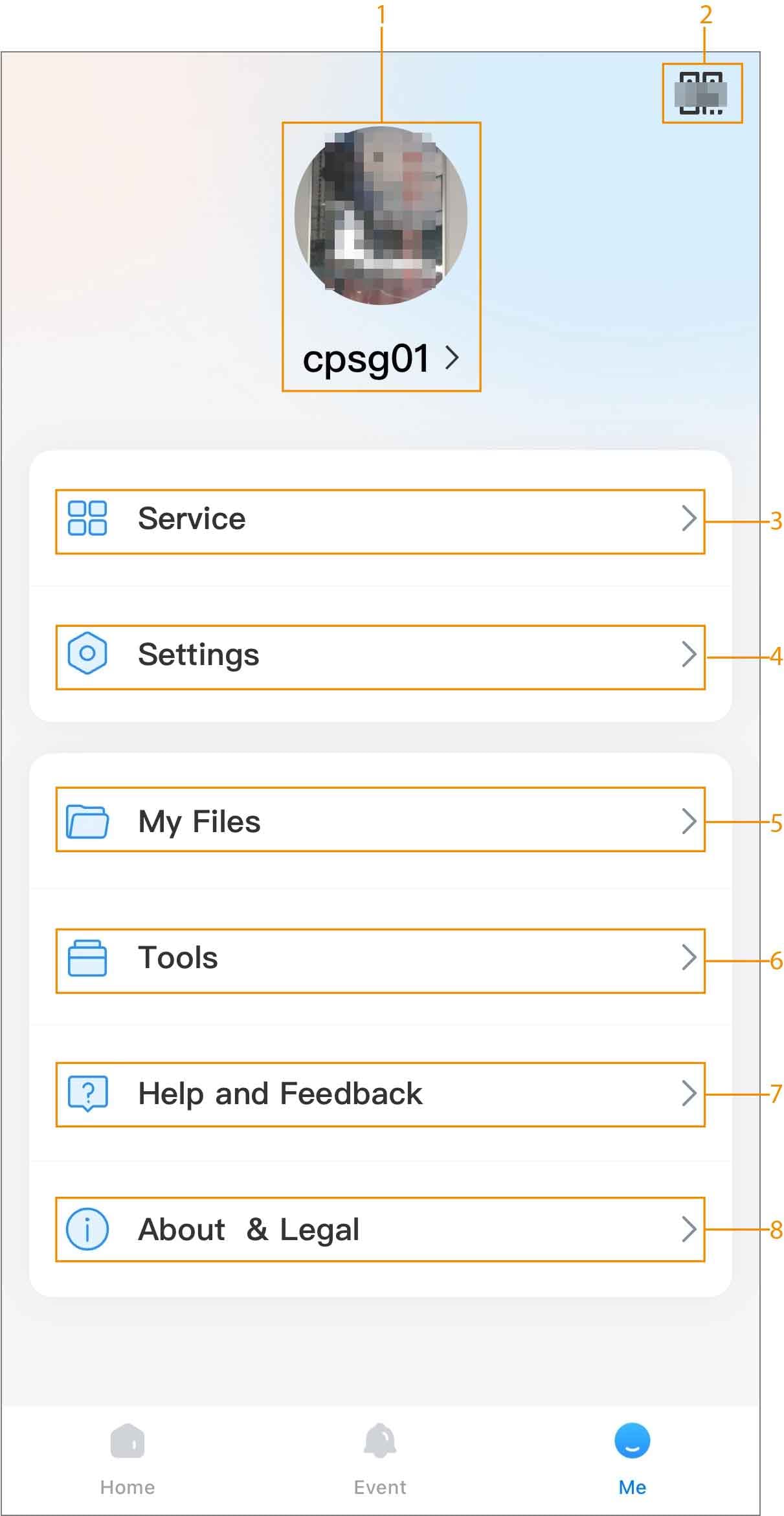
Рисунок 1 Я
Таблиця 1 Я
| Номер | Назва | Опис |
|---|
| 1 | Керування обліковим записом | Торкніться імені облікового запису, щоб перейти на екран Обліковий запис. |
| 2 | QR-код облікового запису | Торкніться  для відкриття QR-коду облікового запису. Ви можете торкнутися Зберегти в альбом для збереження QR-коду на телефон. для відкриття QR-коду облікового запису. Ви можете торкнутися Зберегти в альбом для збереження QR-коду на телефон. |
| 3 | Сервіс | |
| 4 | Налаштування | - Місцезнаходження телефону: Перегляньте місцезнаходження свого телефону. Ви можете змінити місцезнаходження вручну.
- Сторінка за замовчуванням: Виберіть сторінку за замовчуванням при запуску програми. Ви можете вибрати між Головна та Керування сигналізацією.
- Зовнішній вигляд: Торкніться
 / / для увімкнення або вимкнення функції Відповідати системним налаштуванням. для увімкнення або вимкнення функції Відповідати системним налаштуванням. - Відтворення через мобільну мережу: Торкніться / для увімкнення або вимкнення функції. При увімкненні система завжди дозволяє відтворення через мобільну мережу.
- Апаратне декодування: Торкніться
 для увімкнення функції, що покращить продуктивність відеопотоку. для увімкнення функції, що покращить продуктивність відеопотоку. - Тривалість відео в повідомленні: Налаштуйте тривалість відео в повідомленнях тривоги.
- Налаштування сповіщень:
- Торкніться для увімкнення функції. Після увімкнення ви можете встановити період, протягом якого надсилатимуться сповіщення тривоги.
- Торкніться для відображення сповіщень у банері.
- Налаштування звуку тривоги: Підтримує налаштування звуків тривоги для різних типів тривог.
- Телефонний дзвінок: Торкніться для увімкнення функції. Після увімкнення, якщо надходить вхідний дзвінок, поки програма працює у фоновому режимі, з'явиться вікно для відповіді на дзвінок.
- Дозволи: Ви можете отримати дозволи з телефону, такі як місцезнаходження, фотографії та камера.
- Очистити кеш: Видаліть кеш.
|
| 5 | Мої файли | Знімки екрана та записані відео зберігаються в Мої файли. |
| 6 | Інструменти | - Для тестування стану Wi-Fi торкніться
 . . - Для скидання пароля пов'язаних пристроїв торкніться
 . . - Для тестування надсилання сповіщень торкніться
 . . - Для налаштування доменного імені мобільного оператора торкніться
 . Введіть DNS, потім торкніться Тест. . Введіть DNS, потім торкніться Тест. - Торкніться
 для завантаження пов'язаних журналів. для завантаження пов'язаних журналів.
|
| 7 | Довідка та відгуки | - Ви можете переглянути поширені запитання та посібник користувача в програмі.
- Ви можете надіслати відгук про продукт. Торкніться Відгук, потім введіть свої думки та інформацію про продукти.
|
| 8 | Про програму та правова інформація | - Перегляньте політику конфіденційності DMSS.
- Перегляньте угоду про реєстрацію та повідомлення про програмне забезпечення з відкритим вихідним кодом.
- Перегляньте інформацію про DMSS, включаючи версію, угоду користувача та інформацію про бібліотеки з відкритим вихідним кодом.
|
 Документація DMSS