 Документація DMSS
Додавання пристроїв
Додавайте пристрої, вводячи серійний номер пристрою вручну, скануючи QR-код, вводячи IP-адресу пристрою або конкретний домен, або виконуючи онлайн-пошук.
Ви можете додавати пристрої, вводячи серійний номер пристрою вручну, скануючи QR-код, вводячи IP-адресу пристрою або конкретний домен, або виконуючи онлайн-пошук.
Додавання за серійним номером/QR-кодом
Ви можете додавати пристрої, скануючи QR-код або вручну вводячи серійний номер.
Порядок дій
-
На екрані Головна натисніть
 , потім виберіть Серійний номер/Сканування.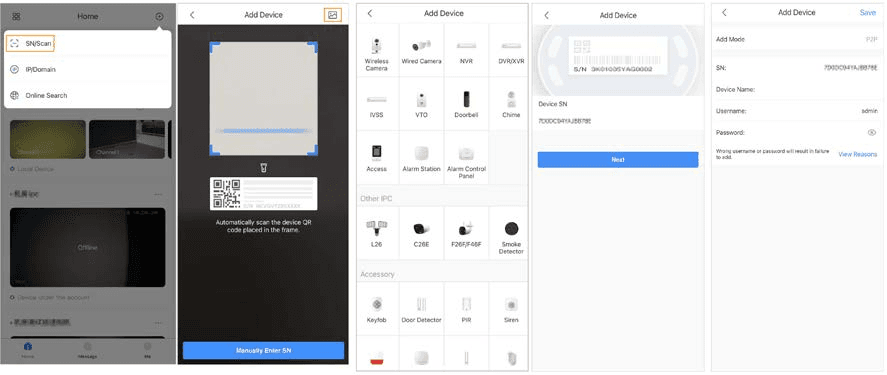
Рисунок 4-1 Додавання за серійним номером/QR-кодом -
Додайте пристрій.
- Відскануйте QR-код пристрою безпосередньо або натисніть
 та імпортуйте зображення QR-коду для додавання пристрою.
 - Натисніть Ввести серійний номер вручну, потім введіть серійний номер пристрою для ручного додавання пристрою.
- Відскануйте QR-код пристрою безпосередньо або натисніть
-
Виберіть тип пристрою, потім натисніть Далі.
Натисніть Далі, якщо система автоматично визначає тип пристрою.
-
На екрані Додати пристрій задайте ім'я пристрою, введіть ім'я користувача та пароль пристрою, потім натисніть Зберегти.
Додавання за пошуком IP/домену
Ви можете додавати пристрої, вводячи IP-адресу пристрою або конкретний домен.
Порядок дій
-
На екрані Головна натисніть
, потім виберіть IP/домен.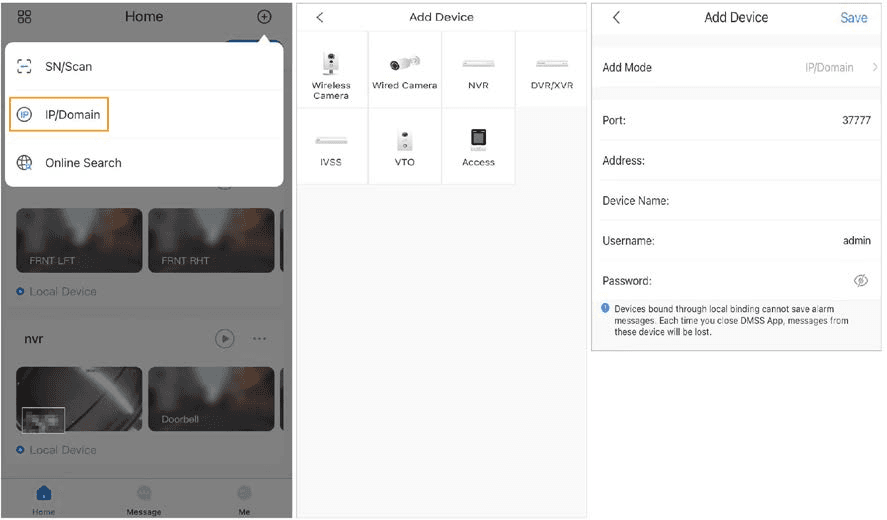
Рисунок 4-2 Додавання за пошуком IP/домену -
Виберіть тип пристрою, потім натисніть Далі.
-
Введіть необхідну інформацію, потім натисніть Зберегти.
Додавання через онлайн-пошук
Ви можете шукати онлайн-пристрої та додавати їх.
Порядок дій
-
На екрані Головна натисніть
, потім виберіть Пошук онлайн.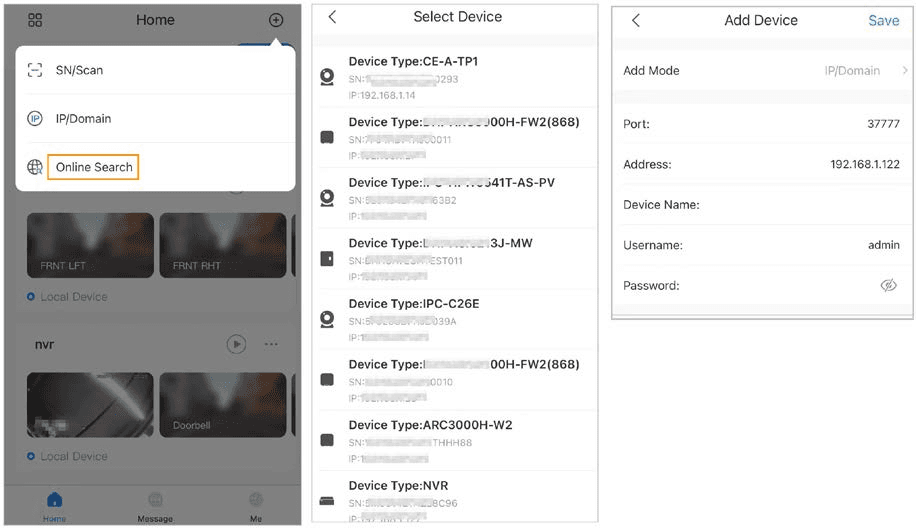
Рисунок 4-3 Додавання через онлайн-пошук -
На екрані Вибрати пристрій виберіть необхідний пристрій.
-
На екрані Додати пристрій введіть необхідну інформацію, потім натисніть Зберегти.