 DMSS Dokumentácia
Používateľská príručka
Prehrávanie videa
Vyhľadávajte a prehrávajte nahrané videá podľa času, typu videa a kanálov.
Môžete vyhľadávať a prehrávať videá podľa času, typu videa a kanálov.
Predpoklady
Pred prehrávaním videa musíte pre kanál nastaviť pravidlá alarmu a plány nahrávania.
Postup
-
Na obrazovke Domov ťuknite na
 .
. -
Ťuknite na
 alebo
alebo  a vyberte jeden alebo viac kanálov.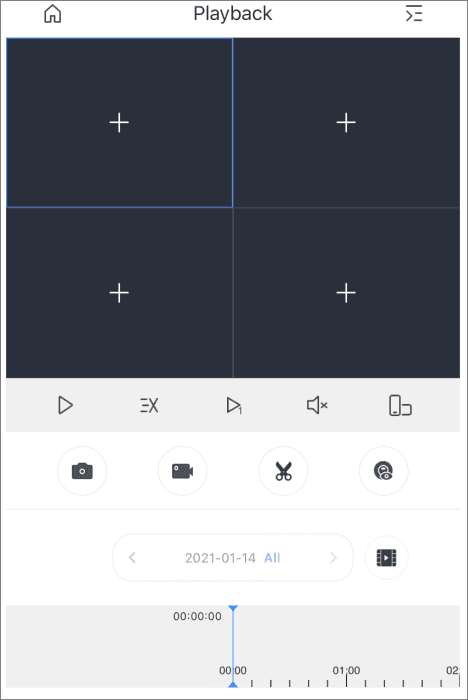
Obrázok 7-1 Prehrávanie videa Tabuľka 7-1 Ikony funkcií prehrávania videa
Funkcia Popis  /
/
Podrobnosti o ikonách nájdete v tabuľke 6-1 v časti Živé zobrazenie.  /
/
Podrobnosti o ikonách nájdete v tabuľke 6-1 v časti Živé zobrazenie. 
Podrobnosti o ikonách nájdete v tabuľke 6-1 v časti Živé zobrazenie. 
Podrobnosti o ikonách nájdete v tabuľke 6-1 v časti Živé zobrazenie. 
Podrobnosti o ikonách nájdete v tabuľke 6-1 v časti Živé zobrazenie. 
Podrobnosti o ikonách nájdete v tabuľke 6-1 v časti Živé zobrazenie.  /
/ /
/
Pomalé prehrávanie/Rýchle prehrávanie/Prehrávanie po snímkach. 
Strihanie videí. 
Vyberte video a potom ťuknite na  na strihanie videa. Posuňte časovú os, ťuknite na
  na nastavenie počiatočného bodu a potom ťuknite na
  na nastavenie koncového bodu.
Časová os Farebný blok označuje rôzne typy nahraných videí.
• Sivá: Všetky videá.
• Zelená: Bežné videá.
• Červená: Alarmové videá.
• Oranžová: Videá detekcie pohybu.
• Žltá: Inteligentné videá.
Posunutím časovej osi zobrazíte nahrávky spojené s rôznymi časovými rámcami.
Štipnutím alebo roztiahnutím prstov priblížite os. -
Ťuknite na
na zmenu dátumu a typu nahrávky.- Dátumy s modrou bodkou obsahujú videá.
- Typy nahrávok sú nasledovné:
- Všetky: Prehrá všetky typy nahrávok.
- Bežné: Normálne nahrávky.
- Alarm: Nahrávky z času, keď sa spustili alarmy, ako je zvukový alarm a lokálny alarm.
- Pohyb: Nahrávky z času, keď sa spustili alarmy detekcie pohybu.
- Inteligentné: Nahrávky z času, keď sa spustili alarmy inteligentných udalostí, ako je detekcia a rozpoznávanie tváre, IVS, videometadáta a ďalšie.
- Pohyb: Vozidlo: Nahrávky z času, keď boli zistené vozidlá a spustili sa alarmy detekcie pohybu.
- Pohyb: Človek: Nahrávky z času, keď boli zistení ľudia a spustili sa alarmy detekcie pohybu.
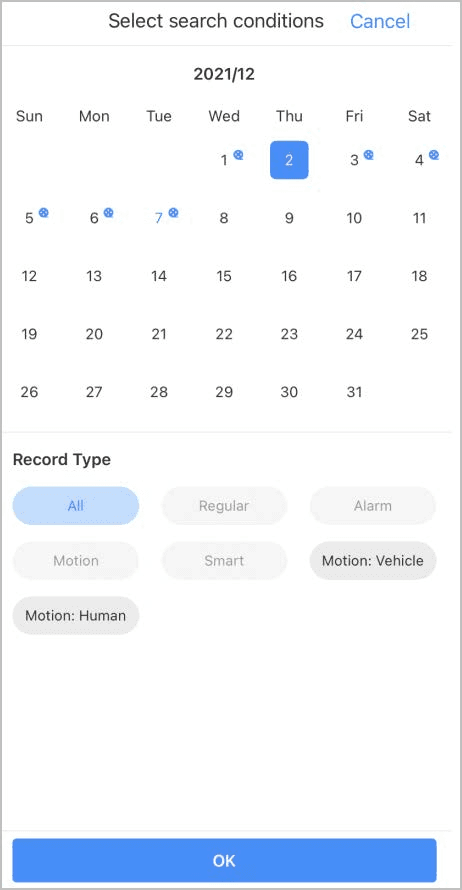
Obrázok 7-2 Podmienky prehrávania
Súvisiace témy
Živý náhľad
Prezerajte si monitorovacie kanály a vykonávajte operácie ako snímanie obrazovky, nahrávanie videa a pridávanie kanálov do obľúbených.
Videohovor
Sledujte živé zobrazenie, pristupujte k video interfónom, uskutočňujte videohovory medzi zariadením a aplikáciou, zamykajte a odomykajte dvere a ďalšie.