Ja
Spravujte svoj účet, konfigurujte aplikáciu a používajte nástroje. V centre pomoci si tiež môžete pozrieť používateľskú príručku aplikácie.
Môžete spravovať svoj účet, konfigurovať aplikáciu a používať nástroje. V centre pomoci si tiež môžete pozrieť používateľskú príručku aplikácie.
Obrázok 1 Ja
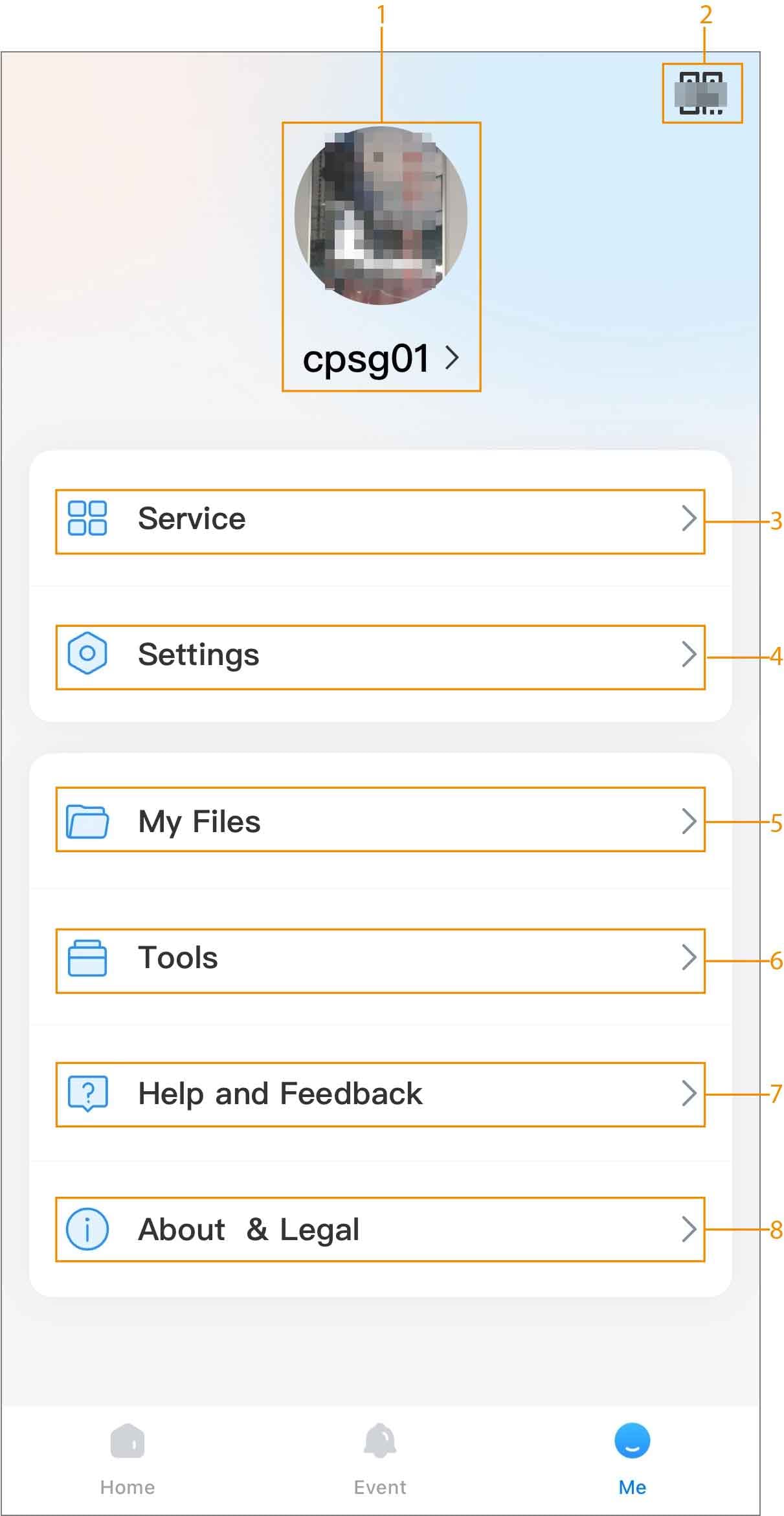
Tabuľka 1 Ja
| Číslo | Názov | Popis |
|---|
| 1 | Správa účtu | Klepnite na názov účtu a prejdite na obrazovku Účet. |
| 2 | QR kód účtu | Klepnite na  pre otvorenie QR kódu účtu. Môžete klepnúť na Uložiť do albumu pre uloženie QR kódu do telefónu. pre otvorenie QR kódu účtu. Môžete klepnúť na Uložiť do albumu pre uloženie QR kódu do telefónu. |
| 3 | Služba | |
| 4 | Nastavenia | - Poloha telefónu: Zobrazte polohu svojho telefónu. Polohu môžete zmeniť manuálne.
- Predvolená stránka: Vyberte predvolenú stránku pri spustení aplikácie. Môžete si vybrať z Domov a Ovládanie alarmu.
- Vzhľad: Klepnite na
 / / pre povolenie alebo zakázanie funkcie Prispôsobiť nastaveniam systému. pre povolenie alebo zakázanie funkcie Prispôsobiť nastaveniam systému. - Prehrávanie na mobilnej sieti: Klepnite na / pre povolenie alebo zakázanie funkcie. Keď je povolená, systém vždy umožňuje prehrávanie na mobilnej sieti.
- Hardvérové dekódovanie: Klepnite na
 pre povolenie funkcie, čím sa zlepší výkon video streamu. pre povolenie funkcie, čím sa zlepší výkon video streamu. - Trvanie videa v správe: Nakonfigurujte trvanie videí v alarmových správach.
- Nastavenia upozornení:
- Klepnite na pre povolenie funkcie. Po povolení môžete nastaviť obdobie, počas ktorého sa budú posielať alarmové upozornenia.
- Klepnite na pre zobrazenie upozornení v banneri.
- Nastavenia zvuku alarmu: Podporuje konfiguráciu zvukov alarmu pre rôzne typy alarmov.
- Telefonický hovor: Klepnite na pre povolenie funkcie. Po povolení, ak príde prichádzajúci hovor, kým aplikácia beží na pozadí, zobrazí sa okno pre prijatie hovoru.
- Povolenia: Môžete získať povolenia z telefónu, ako sú poloha, fotografie a kamera.
- Vymazať vyrovnávaciu pamäť: Vymažte vyrovnávaciu pamäť.
|
| 5 | Moje súbory | Snímky obrazovky a nahrané videá sa ukladajú do Moje súbory. |
| 6 | Nástroje | - Pre testovanie stavu Wi-Fi klepnite na
 . . - Pre obnovenie hesla prepojených zariadení klepnite na
 . . - Pre testovanie odosielania upozornení klepnite na
 . . - Pre konfiguráciu názvu domény mobilného operátora klepnite na
 . Zadajte DNS a potom klepnite na Test. . Zadajte DNS a potom klepnite na Test. - Klepnite na
 pre nahratie súvisiacich protokolov. pre nahratie súvisiacich protokolov.
|
| 7 | Pomoc a spätná väzba | - Môžete si pozrieť často kladené otázky a používateľskú príručku v aplikácii.
- Môžete zadať spätnú väzbu o produkte. Klepnite na Spätná väzba a potom zadajte svoje názory a informácie o produktoch.
|
| 8 | O aplikácii a právne informácie | - Zobrazte zásady ochrany súkromia DMSS.
- Zobrazte registračnú zmluvu a oznámenie o softvéri s otvoreným zdrojovým kódom.
- Zobrazte informácie o DMSS vrátane verzie, používateľskej zmluvy a informácií o knižniciach s otvoreným zdrojovým kódom.
|
 DMSS Dokumentácia