 DMSS Dokumentácia
Používateľská príručka
Ja
Na obrazovke Ja môžete spravovať svoj účet, súbory, obľúbené položky, zdieľanie zariadení a nastavenia aplikácie.
Na obrazovke Ja môžete spravovať svoj účet, získať prístup k svojim súborom a obľúbeným položkám, zdieľať alebo zverovať zariadenia, konfigurovať nastavenia aplikácie a zobraziť informácie o DMSS.
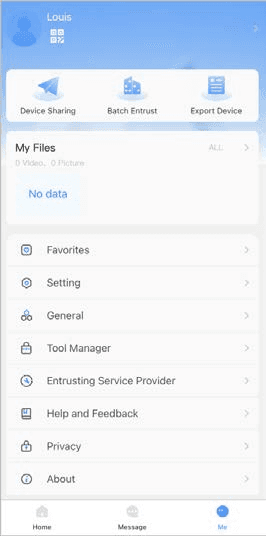
Tabuľka 13-1 Ja
| Názov | Popis |
|---|---|
| Správa účtu | Klepnite na  pre otvorenie obrazovky Správa účtu. pre otvorenie obrazovky Správa účtu.• Zobrazte osobné údaje. • Zmeňte heslo používateľa. Klepnite na Zmeniť heslo, zadajte staré a nové heslo a potom klepnite na Hotovo. • Vymažte účet. Vyberte Vymazať účet > Požiadať o vymazanie pre vymazanie účtu. • Exportujte informácie o svojom účte. 1. Vyberte Exportovať informácie o účte > Exportovať. 2. Zadajte svoju e-mailovú adresu a potom klepnite na Ďalej. 3. Skontrolujte svoju e-mailovú schránku a prijmite overovací kód a potom kód zadajte. Overovací kód použite do 60 sekúnd od prijatia. V opačnom prípade bude overovací kód neplatný. 4. Skontrolujte svoju e-mailovú schránku a zobrazte exportované informácie o účte. • Odísť z DMSS. Klepnite na Odhlásiť sa pre odchod z DMSS. |
| Zdieľanie zariadení, Hromadné zverenie, Export zariadenia | • Pre podrobnosti o zdieľaní a zverovaní zariadení pozrite Zdieľanie zariadení a Hromadné zverenie zariadení. • Pre podrobnosti o exporte zariadení pozrite Vytvorenie kariet zariadení. |
| Moje súbory | Snímky obrazovky a nahrané videá sa ukladajú do Súbory. |
| Obľúbené | Pre podrobnosti pozrite Obľúbené. |
| Nastavenia | • Rýchlosť PTZ: Vyberte rýchlosť kamery PTZ od 1 do 8. Čím vyššia je hodnota, tým rýchlejšie sa PTZ pohybuje. • Režim snímania: Nastavte počet manuálnych snímok pre jeden krát. • Nastavenie NR: Čím vyššia je úroveň NR, tým lepšie bude potlačenie šumu. • Hardvérové dekódovanie: Klepnite na  vedľa Hardvérové dekódovanie pre povolenie funkcie, čím sa zlepší výkon video streamu. vedľa Hardvérové dekódovanie pre povolenie funkcie, čím sa zlepší výkon video streamu.• Oneskorenie odoslaného videa: Nastavte oneskorenie pre odoslané nahrávky. Môžete si vybrať z 10 s, 30 s, 1 min, 2 min a 5 min. • Predvolená stránka: Vyberte typ zobrazenia. • Ochrana heslom: Môžete nastaviť heslo zariadenia. Pre podrobnosti o zmene hesla zariadenia pozrite Obnovenie a zmena hesla zariadenia. |
| Všeobecné | • Región: Vyberte svoj región. • Automatické prehrávanie mimo siete Wi-Fi: Klepnite na vedľa Automatické prehrávanie mimo siete Wi-Fi pre povolenie funkcie, po ktorej sa videá môžu automaticky prehrávať v iných sieťach, ako sú mobilné dáta.• Upozornenia a obdobie: Klepnite na vedľa Upozornenia pre povolenie funkcie alarmových upozornení a potom môžete nastaviť obdobie pre prijímanie upozornení.◇ Upozornenia sa môžu posielať len počas definovaného obdobia. ◇ Nastavenie obdobia podporujú len zariadenia registrované na účte. • Režim vzhľadu: ◇ Ponechajte Prispôsobiť nastaveniam systému ako predvolené. ◇ Ak chcete prispôsobiť režim vzhľadu, vyberte Všeobecné > Režim vzhľadu, klepnite na vedľa Prispôsobiť nastaveniam systému a potom vyberte z Tmavý alebo Svetlý.• Obraz v obraze: Klepnite na vedľa Obraz v obraze pre povolenie funkcie, po ktorej je možné živé video súčasne sledovať v malom plávajúcom okne.• Vymazať vyrovnávaciu pamäť. |
| Správca nástrojov | Otestujte stav Wi-Fi a stav odosielania upozornení DMSS a obnovte heslo zariadenia. |
| Poskytovateľ služby zverenia | Zobrazte informácie o poskytovateľovi služby zverenia. |
| Pomoc a spätná väzba | Zobrazte stručný úvod k funkciám každého modulu. Klepnite na  pre vyhľadanie konkrétnych funkcií pomocou kľúčových slov. pre vyhľadanie konkrétnych funkcií pomocou kľúčových slov. |
| Súkromie | Zobrazte zásady ochrany súkromia DMSS. |
| O aplikácii | Zobrazte informácie o DMSS. |