 DMSS Dokumentácia
Pridávanie zariadení
Zariadenia môžete pridať manuálnym zadaním sériového čísla zariadenia, naskenovaním QR kódu, zadaním IP adresy zariadenia alebo konkrétnej domény, prípadne online vyhľadávaním.
Zariadenia môžete pridať manuálnym zadaním sériového čísla zariadenia, naskenovaním QR kódu, zadaním IP adresy zariadenia alebo konkrétnej domény, prípadne online vyhľadávaním.
Pridanie pomocou SN/QR kódu
Zariadenia môžete pridať naskenovaním QR kódu alebo manuálnym zadaním sériového čísla.
Postup
-
Na obrazovke Domov ťuknite na
 a potom vyberte SN/Skenovať.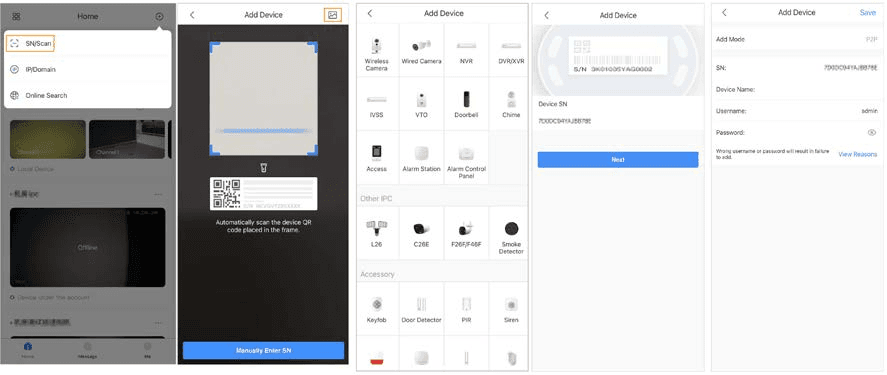
Obrázok 4-1 Pridanie pomocou SN/QR kódu -
Pridajte zariadenie.
- Naskenujte QR kód zariadenia priamo, alebo ťuknite na
 a importujte obrázok QR kódu na pridanie zariadenia.
 - Ťuknite na Zadať SN manuálne a potom zadajte sériové číslo zariadenia na manuálne pridanie zariadenia.
- Naskenujte QR kód zariadenia priamo, alebo ťuknite na
-
Vyberte typ zariadenia a potom ťuknite na Ďalej.
Ťuknite na Ďalej, ak systém identifikuje typ zariadenia automaticky.
-
Na obrazovke Pridať zariadenie prispôsobte názov zariadenia, zadajte používateľské meno a heslo zariadenia a potom ťuknite na Uložiť.
Pridanie vyhľadávaním pomocou IP/domény
Zariadenia môžete pridať zadaním IP adresy zariadenia alebo konkrétnej domény.
Postup
-
Na obrazovke Domov ťuknite na
a potom vyberte IP/doména.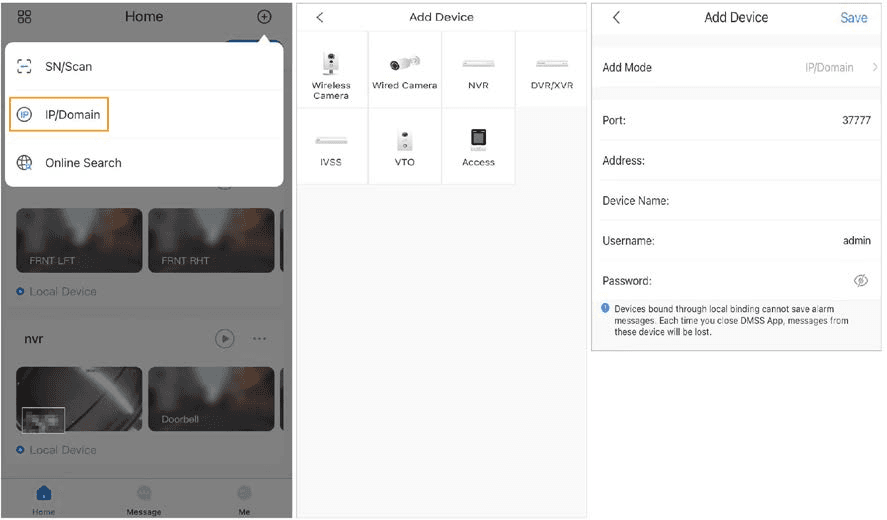
Obrázok 4-2 Pridanie vyhľadávaním pomocou IP/domény -
Vyberte typ zariadenia a potom ťuknite na Ďalej.
-
Zadajte potrebné informácie a potom ťuknite na Uložiť.
Pridanie online vyhľadávaním
Môžete vyhľadať online zariadenia a pridať ich.
Postup
-
Na obrazovke Domov ťuknite na
a potom vyberte Online vyhľadávanie.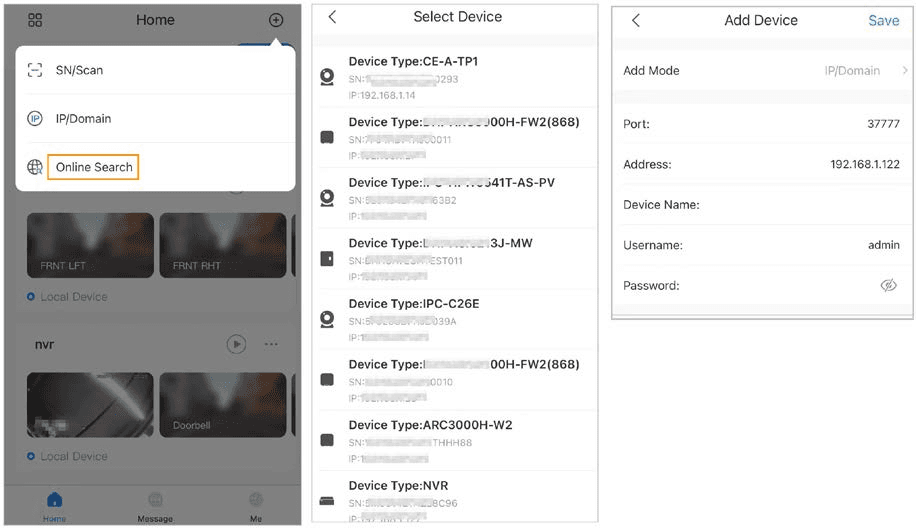
Obrázok 4-3 Pridanie online vyhľadávaním -
Na obrazovke Vybrať zariadenie vyberte zariadenie podľa potreby.
-
Na obrazovke Pridať zariadenie zadajte potrebné informácie a potom ťuknite na Uložiť.