 DMSS Dokumentasjon
Brukerhåndbok
Direktevisning
Se overvåkingskanaler og utfør operasjoner som å ta skjermbilder, ta opp video og legge til kanaler i favoritter.
Du kan se overvåkingskanaler og utføre operasjoner som å ta skjermbilder, ta opp video og legge til kanaler i favoritter.
Prosedyre
-
På Hjem-skjermen, trykk på
 .
. -
Spill av én eller flere kanaler.
- Spill av én kanal: Trykk på
 i vinduet, og velg deretter en kanal fra enhetslisten som skal spilles av.
 - Spill av flere kanaler: Trykk på , og velg kanaler fra enhetslisten etter behov.
Når antall viste kanaler overskrider maksimalt antall tilgjengelige vinduer, kan du sveipe til venstre eller høyre for å se de andre direktevideoene.
- Spill av én kanal: Trykk på
-
Se og utfør operasjoner for direktevideoene.
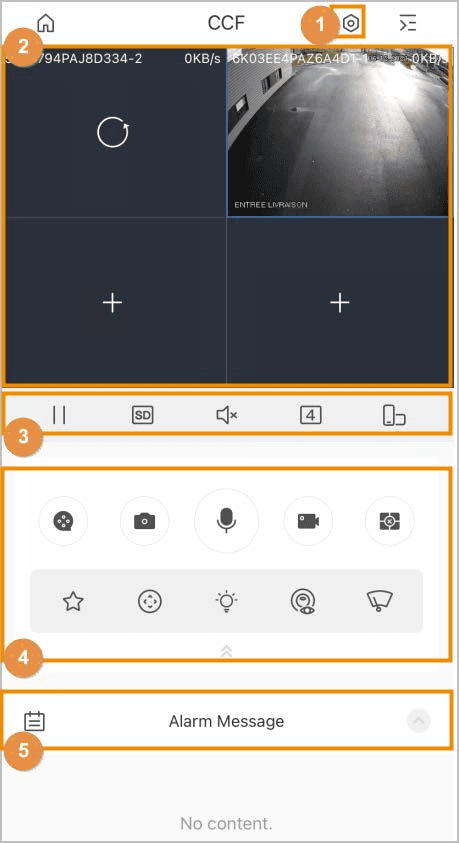
Tabell 6-1 Funksjonsikoner for direktevisning
| Nr. | Ikon/Funksjon | Beskrivelse |
|---|---|---|
| 1 | | Enhetsdetaljer. Trykk på for å gå til Enhetsdetaljer-skjermen, og deretter kan du konfigurere enheten din. For detaljer, se Konfigurere enheter. |
| 2 | Andre funksjoner | - For å endre videoposisjon, trykk og hold på videoen, og flytt den deretter til målvinduet. - Dobbelttrykk for å forstørre et vindu, og dobbelttrykk igjen for å gjenopprette det til opprinnelig størrelse. - For å slette en video, trykk og hold på videoen til papirkurven vises øverst på skjermen, og dra deretter videoen til papirkurven og slipp. - Hvis videoen ikke spilles av riktig, trykk på Hjelp i vinduet for å finne løsninger på problemet. |
| 3 |  / / | Spill av / pause. |
 / / | Videostrøm. Trykk på for å veksle mellom SD- og HD-videokvalitet. | |
 / / | Lyd av / lyd på. | |
 / / | Delt visning. Du kan vise i 1, 4, 9 eller 16 visninger. For å fokusere på ett enkelt vindu, dobbelttrykk på videoen i vinduet for å zoome inn. | |
 | Endre bildeorientering til liggende. | |
 | Videoavspilling. For detaljer om å utføre operasjoner på Avspilling-skjermen, se Videoavspilling. | |
 | Ta skjermbilde. - Du kan konfigurere opptaksmodus i Meg > Innstillinger. For detaljer, se Meg. - Skjermbilder lagres i Mine filer. For detaljer, se Meg. | |
| 4 |  | Toveislyd. - Kanalsamtale: Snakk med en person gjennom en kanal som spilles av. - Enhetssamtale: Snakk med en person gjennom enheten. - Toveislyd er tilgjengelig på utvalgte modeller. - Hvis enhetssamtale er tilgjengelig, vil systemet be deg velge mellom enhetssamtale og kanalsamtale. Ellers er bare kanalsamtale tilgjengelig. |
 | Videoopptak. Innspilte videoer lagres i Mine filer. For detaljer, se Meg. | |
 / / | Minneavspilling / lukk videoer. - Minneavspilling: For å spille av de siste kanalene som ble spilt av, trykk på , og en hake vises i midten.- Lukk videoer: For å lukke alle kanalene som spilles av, trykk på , og et kryss vises i midten. | |
 | Favoritter. Velg en video, trykk på , og velg deretter en eksisterende fil du vil lagre videoen i.Hvis du vil opprette en ny mappe, velg  > Ny mappe, og skriv deretter inn navnet på mappen. > Ny mappe, og skriv deretter inn navnet på mappen. | |
 | PTZ-kontroll. Velg en video, trykk på , og trykk deretter på  for å kontrollere PTZ. for å kontrollere PTZ.- Trykk på  for å zoome inn eller ut på bildet. for å zoome inn eller ut på bildet.- Trykk på  for å justere lysstyrken på videoen. for å justere lysstyrken på videoen.- Trykk på  , velg forhåndsinnstillingspunktet, og trykk deretter på , velg forhåndsinnstillingspunktet, og trykk deretter på  for å rotere PTZ mot det overvåkede målet. for å rotere PTZ mot det overvåkede målet.- Bruk  for å kontrollere PTZ-retninger: Venstre, høyre, opp, ned, øvre venstre, øvre høyre, nedre venstre og nedre høyre støttes alle. for å kontrollere PTZ-retninger: Venstre, høyre, opp, ned, øvre venstre, øvre høyre, nedre venstre og nedre høyre støttes alle.Du kan også bruke bevegelser for å kontrollere PTZ. - Sveip på skjermen for å kontrollere PTZ-retningen. - Klyp eller spre fingrene på skjermen for å zoome inn eller ut. - Bare ett vindu vises under PTZ-kontroll. - PTZ-funksjonen er tilgjengelig på utvalgte modeller. | |
 | Trykk på , og velg deretter  for å aktivere hvitt lys. Velg for å aktivere hvitt lys. Velg  for å aktivere summer. for å aktivere summer.Funksjonen er tilgjengelig på utvalgte modeller. | |
 | Fisheye. Velg en video, trykk på , og trykk deretter på for å aktivere fisheye. Sveip på skjermen for å justere videobildets visningseffekt.Funksjonen er tilgjengelig på utvalgte modeller. | |
 | Vindusviper. Velg en video, trykk på , trykk på , og deretter vises kontrollskjermen for vindusviperen.- Trykk på Én gang, og viskeren visker én gang og stopper deretter. - Trykk på Aktiver, og konfigurer deretter tidsintervallet viskeren skal jobbe innenfor. - Trykk på Stopp, og viskeren slutter å jobbe. Funksjonen er tilgjengelig på utvalgte modeller. | |
| 5 |  | Alarmmeldinger. Trykk på , og velg deretter datoen for å se videoer fra det tidspunktet. |