 DMSS Dokumentasjon
Legge til enheter
Legg til enheter ved å manuelt skrive inn enhetens SN, skanne QR-koden, skrive inn enhetens IP eller spesifikt domene, eller ved å søke på nettet.
Du kan legge til enheter ved å manuelt skrive inn enhetens SN, skanne QR-koden, skrive inn enhetens IP eller spesifikt domene, eller ved å søke på nettet.
Legge til med SN/QR-kode
Du kan legge til enheter ved å skanne QR-koden eller manuelt skrive inn SN.
Fremgangsmåte
-
På Hjem-skjermen, trykk på
 , og velg deretter SN/Skann.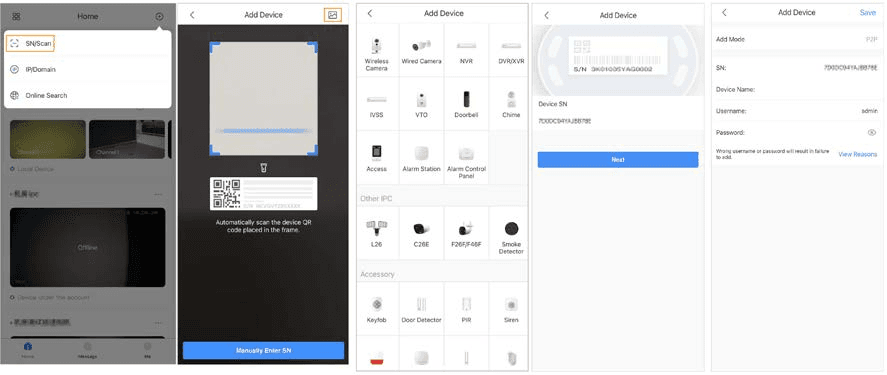
Figur 4-1 Legg til med SN/QR-kode -
Legg til en enhet.
- Skann enhetens QR-kode direkte, eller trykk på
 og importer QR-kodebildet for å legge til en enhet.
 - Trykk på Skriv inn SN manuelt, og skriv deretter inn enhetens SN for å manuelt legge til en enhet.
- Skann enhetens QR-kode direkte, eller trykk på
-
Velg enhetstype, og trykk deretter på Neste.
Trykk på Neste hvis systemet identifiserer enhetstypen automatisk.
-
På skjermen Legg til enhet, tilpass enhetsnavnet, skriv inn brukernavn og enhetens passord, og trykk deretter på Lagre.
Legge til med IP/domenesøk
Du kan legge til enheter ved å skrive inn enhetens IP eller spesifikt domene.
Fremgangsmåte
-
På Hjem-skjermen, trykk på
, og velg deretter IP/domene.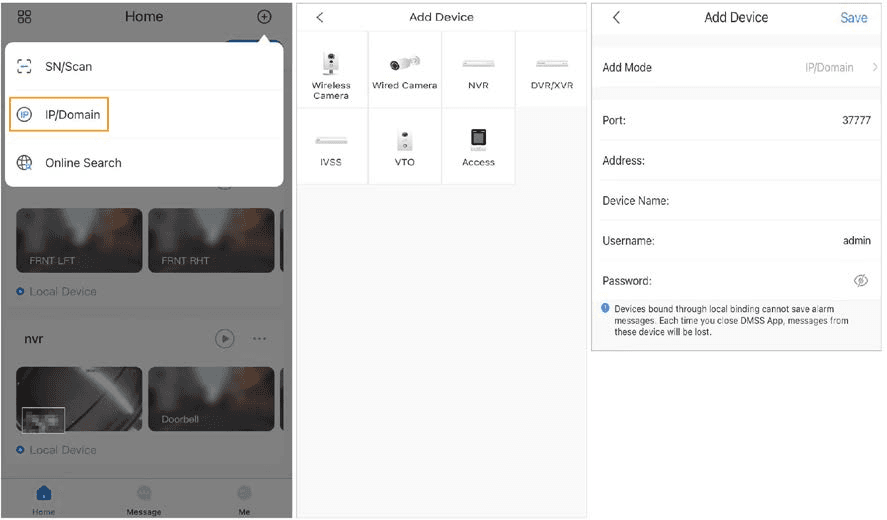
Figur 4-2 Legg til med IP/domenesøk -
Velg enhetstype, og trykk deretter på Neste.
-
Skriv inn informasjon etter behov, og trykk deretter på Lagre.
Legge til gjennom nettsøk
Du kan søke etter tilkoblede enheter og legge dem til.
Fremgangsmåte
-
På Hjem-skjermen, trykk på
, og velg deretter Tilkoblet søk.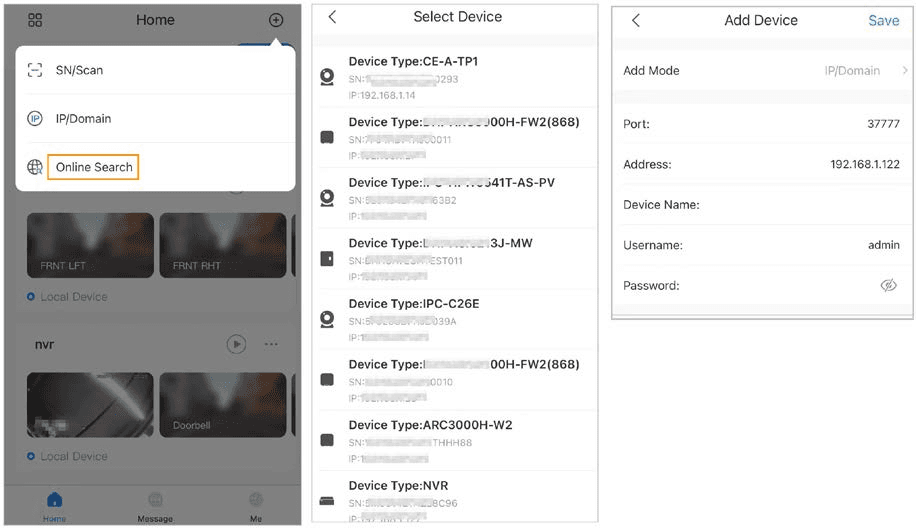
Figur 4-3 Legg til gjennom nettsøk -
På skjermen Velg enhet, velg enheten etter behov.
-
På skjermen Legg til enhet, skriv inn informasjon etter behov, og trykk deretter på Lagre.