 DMSS Docs
မက်ဆေ့ခ်ျ
ထည့်သွင်းထားသော စက်ပစ္စည်းများမှ ထုတ်လုပ်သော အသံချက်ပေး မက်ဆေ့ခ်ျများကို DMSS အက်ပ်သို့ ပို့ပေးနိုင်ပြီး၊ ၎င်းနေရာတွင် အသံချက်ပေးဖြစ်ရပ်များ၏ ရိုက်ကူးထားသော ဗီဒီယိုများ၊ တိုက်ရိုက်ဗီဒီယိုနှင့် ပုံများကို ကြည့်ရှုနိုင်ပါသည်။
ထည့်သွင်းထားသော စက်ပစ္စည်းများမှ ထုတ်လုပ်သော အသံချက်ပေး မက်ဆေ့ခ်ျများကို DMSS အက်ပ်သို့ ပို့ပေးနိုင်ပါသည်။ အသံချက်ပေးဖြစ်ရပ်များ၏ ရိုက်ကူးထားသော ဗီဒီယိုများ၊ တိုက်ရိုက်ဗီဒီယိုနှင့် ပုံကို သင် ကြည့်ရှုနိုင်ပါသည်။
အသံချက်ပေးစည်းမျဉ်းများကို သတ်မှတ်ပြီး စက်ပစ္စည်း သို့မဟုတ် ချန်နယ်၏ အသံချက်ပေး လုပ်ဆောင်ချက်ကို ဖွင့်ထားရန် လိုအပ်ပါသည်။
အသံချက်ပေး မက်ဆေ့ခ်ျများကို စာရင်းသွင်းခြင်း
အသံချက်ပေး မက်ဆေ့ခ်ျများကို သင် စာရင်းသွင်းနိုင်ပြီး၊ ထို့နောက် အသံချက်ပေးတစ်ခု အစပျိုးသည့်အခါ အသံချက်ပေး အကြောင်းကြားချက်များကို DMSS သို့ ပို့ပေးပါမည်။ အသံချက်ပေး မက်ဆေ့ခ်ျများ စာရင်းသွင်းခြင်းအကြောင်း အသေးစိတ်အတွက် အကြောင်းကြားချက် ကို ကြည့်ပါ။
မက်ဆေ့ခ်ျများကို ကြည့်ရှုခြင်း
Message မျက်နှာပြင်တွင် အသံချက်ပေးများ၊ အမှားများ၊ စနစ်နှင့် သင့်ကိုယ်ရေးကိုယ်တာ မက်ဆေ့ခ်ျများအတွက် မက်ဆေ့ခ်ျများကို သင် ကြည့်ရှုနိုင်ပါသည်။
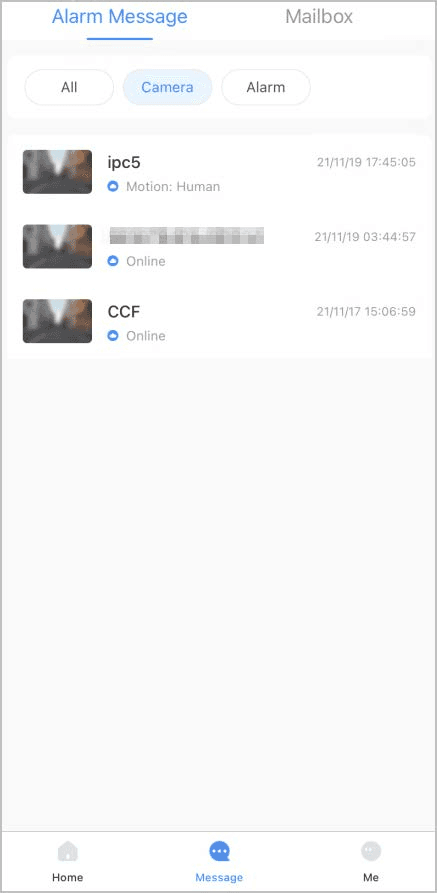
ဇယား 11-1 မက်ဆေ့ခ်ျ
| အမျိုးအစား | မက်ဆေ့ခ်ျများ | ဖော်ပြချက် |
|---|---|---|
| Alarm Message | All Messages | ကင်မရာများနှင့် အသံချက်ပေး စက်ပစ္စည်းများနှင့် သက်ဆိုင်သော အသံချက်ပေး မက်ဆေ့ခ်ျအားလုံးကို ပြသသည်။ |
| Alarm Message | Camera Message | ကင်မရာများအကြောင်း မက်ဆေ့ခ်ျများကို ပြသသည်။ |
| Alarm Message | Alarm Message | အသံချက်ပေး စက်ပစ္စည်းများအကြောင်း မက်ဆေ့ခ်ျများကို ပြသသည်။ |
| Alarm Message | Personal message | မျှဝေထားသော စက်ပစ္စည်းများနှင့် ဖျက်ထားသော စက်ပစ္စည်းများ၏ အကြောင်းကြားချက်များကဲ့သို့ ကိုယ်ရေးကိုယ်တာ မက်ဆေ့ခ်ျများကို ပြသသည်။ |
| Mailbox | Exception message | အမှား၏ အမျိုးအစား၊ ၎င်းဖြစ်ပေါ်ခဲ့သည့်အချိန်၊ ဖြေရှင်းပြီးသည့်အချိန်နှင့် ဝန်ဆောင်မှု အဆင့်သတ်မှတ်ချက်ကို ပြသကာ အမှားများအကြောင်း မက်ဆေ့ခ်ျများကို ပြသသည်။ |
| Mailbox | System message | စနစ် ပြုပြင်ထိန်းသိမ်းမှုနှင့် ကြေညာချက်များကဲ့သို့ မက်ဆေ့ခ်ျများကို ပြသသည်။ |
လုပ်ဆောင်နည်းအဆင့်ဆင့်
-
Home မျက်နှာပြင်တွင် Message > Alarm Message ကို ရွေးချယ်ပါ။
-
Alarm Message မျက်နှာပြင်တွင် အသံချက်ပေးဖြစ်ရပ်တစ်ခု၏ အသံချက်ပေး မက်ဆေ့ခ်ျများကို ကြည့်ရှုရန် ၎င်းကို နှိပ်ပါ။
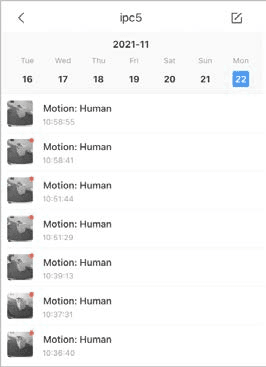
ပုံ 11-2 အသံချက်ပေး မက်ဆေ့ခ်ျများ အနီရောင်အစက်ပါသော မက်ဆေ့ခ်ျများကို ယခုအချိန်အထိ မကြည့်ရှုရသေးပါ။
- မက်ဆေ့ခ်ျများကို ဖတ်ပြီးအဖြစ် အမှတ်အသားပြုရန်
 ကို နှိပ်ပါ၊ အနီရောင်အစက်ပါသော မက်ဆေ့ခ်ျတစ်ခု သို့မဟုတ် အများကို ရွေးချယ်ပါ၊ ထို့နောက် Mark as read ကို နှိပ်ပါ။
 - အသံချက်ပေး မက်ဆေ့ခ်ျများကို ဖျက်ရန် ကို နှိပ်ပါ၊ မက်ဆေ့ခ်ျတစ်ခု သို့မဟုတ် အများကို ရွေးချယ်ပါ၊ ထို့နောက် Delete ကို နှိပ်ပါ။
- မက်ဆေ့ခ်ျများကို ဖတ်ပြီးအဖြစ် အမှတ်အသားပြုရန်
-
အသံချက်ပေး မက်ဆေ့ခ်ျကို နှိပ်ပါ၊ ထို့နောက် ၎င်း၏ အချက်ပြ အမျိုးအစားကို ပြသပါမည်။
-
အသံချက်ပေး မက်ဆေ့ခ်ျကို နှိပ်ပါ၊ ထို့နောက် Playback မျက်နှာပြင် ပွင့်လာပါမည်။ Playback မျက်နှာပြင်တွင် လုပ်ဆောင်ချက်များ ပြုလုပ်ခြင်းအကြောင်း အသေးစိတ်အတွက် ဗီဒီယိုပြန်ဖွင့်ခြင်း ကို ကြည့်ပါ။
အောက်ပိုင်းညာဘက်ထောင့်ရှိ Live View ကို နှိပ်ပါ၊ ထို့နောက် Live မျက်နှာပြင် ပွင့်လာပါမည်။ Live မျက်နှာပြင်တွင် လုပ်ဆောင်ချက်များ ပြုလုပ်ခြင်းအကြောင်း အသေးစိတ်အတွက် တိုက်ရိုက်ကြည့်ရှုခြင်း ကို ကြည့်ပါ။
ဆက်စပ်အကြောင်းအရာများ
အလာမ်
အလာမ် hub များနှင့် ဆက်စပ်ပစ္စည်းများကို စီမံခြင်း၊ ထို့အပြင် လုံခြုံရေးဖွင့်ခြင်း/ပိတ်ခြင်းနှင့် အလာမ်စက်ပစ္စည်းများကို ပြင်ဆင်သတ်မှတ်ခြင်းကဲ့သို့ လုပ်ဆောင်ချက်များ ပြုလုပ်ခြင်း။
အကြိုက်ဆုံးများ
ချန်နယ်များကို လွယ်ကူစွာ ရှာဖွေနိုင်ရန်နှင့် လိုအပ်သည့်အခါ တိုက်ရိုက်ကြည့်ရှုခြင်းသို့ သွားနိုင်ရန် ၎င်းတို့ကို Favorites တွင် သိမ်းဆည်းနိုင်ပါသည်။