
LogoDMSS Docs
LogoDMSS Docs
ပင်မစာမျက်နှာ
ပင်မစာမျက်နှာ
Paparan Langsung
Main Balik Video
Panggilan Video
ကွန်ရိုးလ် ကိုင်တွယ်ခြင်း
Peristiwa
Kegemaran
Saya
Soalan Lazim

ကျွန်ုပ်

သင့်အကောင့်ကို စီမံခန့်ခွဲပါ၊ အက်ပ်ကို ပြင်ဆင်သတ်မှတ်ပါ၊ ကိရိယာများကို အသုံးပြုပါ။ အကူအညီစင်တာတွင် အက်ပ်အသုံးပြုသူလမ်းညွှန်ကိုလည်း ကြည့်ရှုနိုင်ပါသည်။

သင့်အကောင့်ကို စီမံခန့်ခွဲနိုင်ပါသည်၊ အက်ပ်ကို ပြင်ဆင်သတ်မှတ်နိုင်ပါသည်၊ ကိရိယာများကို အသုံးပြုနိုင်ပါသည်။ အကူအညီစင်တာတွင် အက်ပ်အသုံးပြုသူလမ်းညွှန်ကိုလည်း ကြည့်ရှုနိုင်ပါသည်။

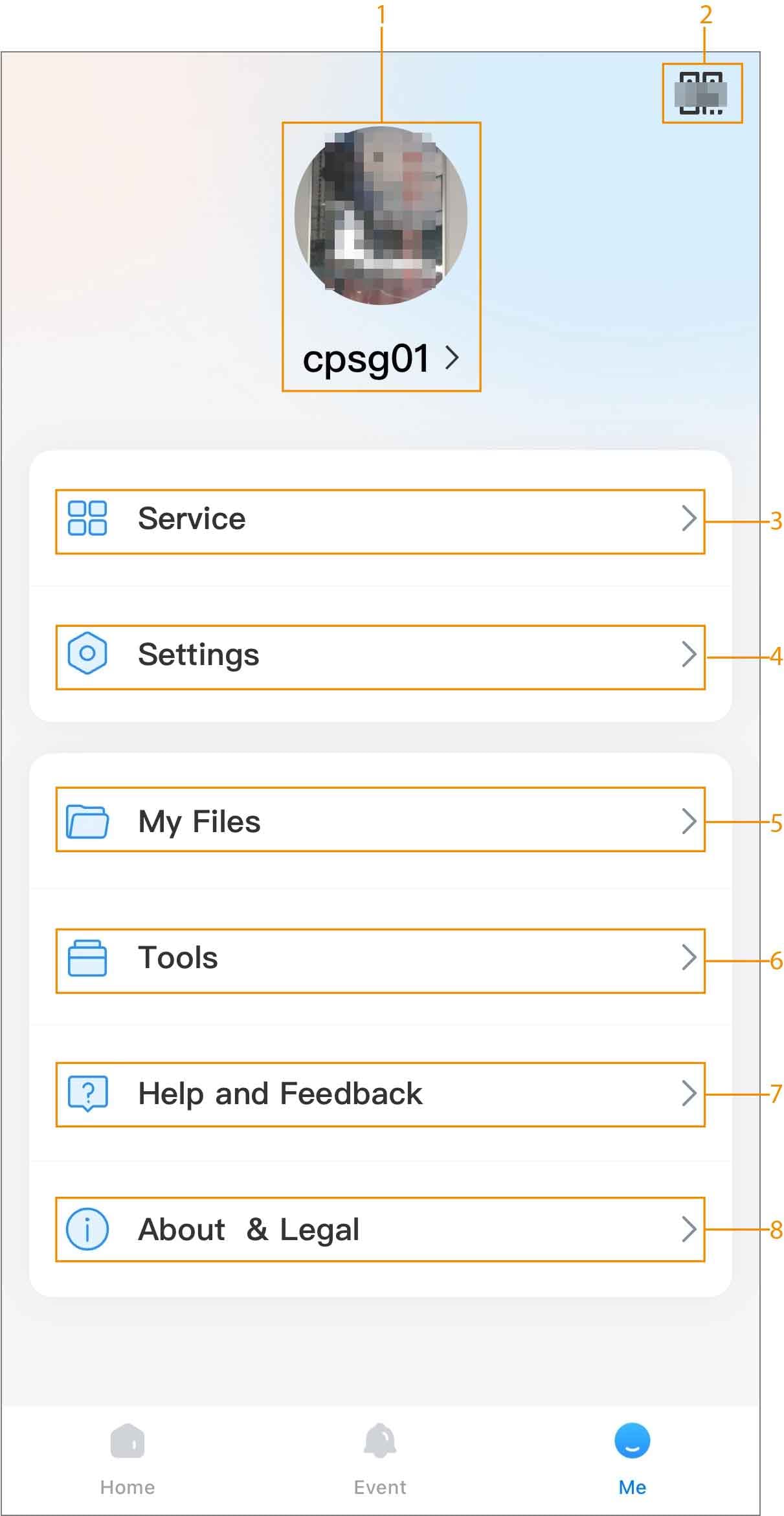
ပုံ 1 ကျွန်ုပ်
ကျွန်ုပ်

ဇယား 1 ကျွန်ုပ်

နံပါတ်အမည်ဖော်ပြချက်
1အကောင့်စီမံခန့်ခွဲမှုအကောင့်အမည်ကို နှိပ်၍ အကောင့် မျက်နှာပြင်သို့ သွားပါ။
  • ကိုယ်ရေးကိုယ်တာအချက်အလက်များကို ကြည့်ရှု၍ တည်းဖြတ်ပါ။
  • အသုံးပြုသူ၏ စကားဝှက်ကို ပြောင်းလဲပါ။ နှိပ်ပါ၊ စကားဝှက်အဟောင်းနှင့် အသစ်ကို ထည့်သွင်းပါ၊ ထို့နောက် OK ကို နှိပ်ပါ။
  • Terminal ချိတ်ဆက်ခြင်း: နှိပ်ပါ၊ ထို့နောက် ဖွင့်မည်/ပိတ်မည် ကို နှိပ်၍ လုပ်ဆောင်ချက်ကို ဖွင့်ပါ။
  • Terminal စီမံခန့်ခွဲမှု: နှိပ်ပါ။ Terminal များ၏ အချက်အလက်များကို တည်းဖြတ်နိုင်ပြီး Terminal များကို အစုလိုက် ဖျက်နိုင်ပါသည်။
  • Face ID နှင့် ပုံစံအတည်ပြုခြင်း: ဖွင့်မည်/ပိတ်မည် ကို နှိပ်၍ လုပ်ဆောင်ချက်ကို ဖွင့်နိုင်ပါသည်။
  • အကောင့်ကို ဖျက်ပါ။ အကောင့်ကို ဖျက်ရန် ရွေးချယ်ပါ။
  • သင့်အကောင့်အချက်အလက်များကို တင်ပို့ပါ:
    1. ရွေးချယ်ပါ။
    2. သင့်အီးမေးလ်လိပ်စာကို ထည့်သွင်းပါ၊ ထို့နောက် နောက်တစ်ဆင့် ကို နှိပ်ပါ။
    3. သင့်အီးမေးလ်မှတဆင့် လက်ခံရရှိသော အတည်ပြုကုဒ်ကို ထည့်သွင်းပါ။
      လက်ခံရရှိပြီး စက္ကန့် 60 အတွင်း အတည်ပြုကုဒ်ကို အသုံးပြုပါ။ မဟုတ်ပါက အတည်ပြုကုဒ်သည် မမှန်ကန်တော့ပါ။
    4. သင့်အီးမေးလ်တွင် တင်ပို့ထားသော အကောင့်အချက်အလက်များကို ကြည့်ရှုပါ။
  • DMSS မှ ထွက်ပါ။ DMSS မှ ထွက်ရန် ထွက်မည် ကို နှိပ်ပါ။
  • ပြင်ပအကောင့်နှင့် ချိတ်ဆက်ပါ: ပြင်ပအကောင့်များ ကို နှိပ်ပါ၊ ထို့နောက် သက်ဆိုင်ရာ ပြင်ပပလက်ဖောင်းများ သို့မဟုတ် အက်ပ်များဘေးတွင် ယခုချိတ်ဆက်မည် ကို နှိပ်ပါ။ အောင်မြင်စွာ ချိတ်ဆက်ပြီးနောက် ပြင်ပအကောင့်ဖြင့် DMSS သို့ ဝင်ရောက်နိုင်ပါသည်။
2အကောင့် QR ကုဒ်အကောင့် QR ကုဒ်ကို ဖွင့်ရန် QR ကုဒ် ကို နှိပ်ပါ။ QR ကုဒ်ကို သင့်ဖုန်းတွင် သိမ်းဆည်းရန် Album သို့ သိမ်းမည် ကို နှိပ်နိုင်ပါသည်။
3ဝန်ဆောင်မှု
  • စက်ပစ္စည်းများ မျှဝေခြင်းအကြောင်း အသေးစိတ်အတွက် စက်ပစ္စည်းများ မျှဝေခြင်း နှင့် စက်ပစ္စည်းများကို အစုလိုက် အပ်နှင်းခြင်း ကို ကြည့်ပါ။
  • စက်ပစ္စည်းများ ချိတ်ဆက်မှုဖြုတ်ခြင်းအကြောင်း အသေးစိတ်အတွက် စက်ပစ္စည်းများ ချိတ်ဆက်မှုဖြုတ်ခြင်း ကို ကြည့်ပါ။
  • အစုလိုက် အပ်နှင်းခြင်းအကြောင်း အသေးစိတ်အတွက် စက်ပစ္စည်းများကို အစုလိုက် အပ်နှင်းခြင်း ကို ကြည့်ပါ။
    စက်ပစ္စည်းများကို အစုလိုက် အပ်နှင်းခြင်းကို ပံ့ပိုးသော နိုင်ငံများ သို့မဟုတ် ဒေသများသာ ခလုတ်ကို ပြသပါသည်။
  • လုံခြုံရေးဝန်ဆောင်မှု လျှောက်ထားခြင်းအကြောင်း အသေးစိတ်အတွက် လုံခြုံရေးဝန်ဆောင်မှုများ လျှောက်ထားခြင်း ကို ကြည့်ပါ။
  • Local စက်ပစ္စည်းကို အကောင့်သို့ လွှဲပြောင်းခြင်းအကြောင်း အသေးစိတ်အတွက် Local စက်ပစ္စည်းကို အကောင့်သို့ လွှဲပြောင်းခြင်း ကို ကြည့်ပါ။
  • စက်ပစ္စည်းများ တင်ပို့ခြင်းအကြောင်း အသေးစိတ်အတွက် စက်ပစ္စည်းကတ်များ ဖန်တီးခြင်း ကို ကြည့်ပါ။
4ဆက်တင်များ
  • ဖုန်းတည်နေရာ: သင့်ဖုန်း၏ တည်နေရာကို ကြည့်ရှုပါ။ တည်နေရာကို ကိုယ်တိုင် ပြောင်းလဲနိုင်ပါသည်။
  • မူလစာမျက်နှာ: အက်ပ်ကို စတင်သောအခါ မူလစာမျက်နှာကို ရွေးချယ်ပါ။ ပင်မစာမျက်နှာ နှင့် အချက်ပေးထိန်းချုပ်မှု မှ ရွေးချယ်နိုင်ပါသည်။
  • အသွင်အပြင်: စနစ်ဆက်တင်များနှင့် ကိုက်ညီမှု လုပ်ဆောင်ချက်ကို ဖွင့်ရန် သို့မဟုတ် ပိတ်ရန် ဖွင့်မည်/ပိတ်မည် ကို နှိပ်ပါ။
  • Cellular ကွန်ရက်တွင် ဖွင့်ပါ: လုပ်ဆောင်ချက်ကို ဖွင့်ရန် သို့မဟုတ် ပိတ်ရန် ဖွင့်မည်/ပိတ်မည် ကို နှိပ်ပါ။ ဖွင့်ထားသောအခါ စနစ်သည် Cellular ကွန်ရက်တွင် ဖွင့်ခွင့်ပြုပါသည်။
  • Hardware Decoding: လုပ်ဆောင်ချက်ကို ဖွင့်ရန် ဖွင့်မည် ကို နှိပ်ပါ၊ ထို့နောက် ဗီဒီယိုစီးကြောင်း၏ စွမ်းဆောင်ရည် တိုးတက်လာပါမည်။
  • မက်ဆေ့ချ်တွင် ဗီဒီယိုကြာချိန်: အချက်ပေးမက်ဆေ့ချ်များတွင် ဗီဒီယိုများ၏ ကြာချိန်ကို ပြင်ဆင်သတ်မှတ်ပါ။
  • အကြောင်းကြားချက်ဆက်တင်များ:
    • လုပ်ဆောင်ချက်ကို ဖွင့်ရန် ဖွင့်မည် ကို နှိပ်ပါ။ ဖွင့်ပြီးနောက် အချက်ပေးအကြောင်းကြားချက်ကို တွန်းပို့မည့် ကာလကို သတ်မှတ်နိုင်ပါသည်။
    • Banner တွင် အကြောင်းကြားချက်များကို ပြသရန် ဖွင့်မည် ကို နှိပ်ပါ။
    • အချက်ပေးအသံဆက်တင်များ: မတူညီသော အချက်ပေးအမျိုးအစားများအတွက် အချက်ပေးအသံများကို ပြင်ဆင်သတ်မှတ်ခြင်းကို ပံ့ပိုးပါသည်။
    • ဖုန်းခေါ်ဆိုမှု: လုပ်ဆောင်ချက်ကို ဖွင့်ရန် ဖွင့်မည် ကို နှိပ်ပါ။ ဖွင့်ပြီးနောက် အက်ပ်သည် နောက်ကွယ်တွင် လည်ပတ်နေစဉ် အဝင်ခေါ်ဆိုမှုရှိပါက ခေါ်ဆိုမှုကို ဖြေကြားရန် ဝင်းဒိုး ပေါ်လာပါမည်။
  • ခွင့်ပြုချက်များ: သင့်ဖုန်းမှ တည်နေရာ၊ ဓာတ်ပုံများနှင့် ကင်မရာကဲ့သို့သော ခွင့်ပြုချက်များကို ရယူနိုင်ပါသည်။
  • Cache ရှင်းလင်းပါ: Cache ကို ဖျက်ပါ။
5ကျွန်ုပ်၏ဖိုင်များScreenshot များနှင့် ရိုက်ကူးထားသော ဗီဒီယိုများကို ကျွန်ုပ်၏ဖိုင်များ တွင် သိမ်းဆည်းထားပါသည်။
6ကိရိယာများ
  • Wi-Fi အခြေအနေကို စမ်းသပ်ရန် Wi-Fi စမ်းသပ်ခြင်း ကို နှိပ်ပါ။
  • ချိတ်ဆက်ထားသော စက်ပစ္စည်းများ၏ စကားဝှက်ကို ပြန်လည်သတ်မှတ်ရန် စကားဝှက်ပြန်လည်သတ်မှတ်ခြင်း ကို နှိပ်ပါ။
  • အကြောင်းကြားချက်တွန်းပို့ခြင်းကို စမ်းသပ်ရန် အကြောင်းကြားချက်စမ်းသပ်ခြင်း ကို နှိပ်ပါ။
  • မိုဘိုင်းဝန်ဆောင်မှုပေးသူ domain အမည်ကို ပြင်ဆင်သတ်မှတ်ရန် DNS ပြင်ဆင်သတ်မှတ်ခြင်း ကို နှိပ်ပါ။ DNS ကို ထည့်သွင်းပြီး စမ်းသပ်မည် ကို နှိပ်ပါ။
  • သက်ဆိုင်ရာ မှတ်တမ်းများကို တင်ပို့ရန် မှတ်တမ်းများတင်ပို့ခြင်း ကို နှိပ်ပါ။
7အကူအညီနှင့် တုံ့ပြန်ချက်
  • အက်ပ်တွင် FAQ နှင့် အသုံးပြုသူလမ်းညွှန်ကို ကြည့်ရှုနိုင်ပါသည်။
  • ထုတ်ကုန်အကြောင်း တုံ့ပြန်ချက်ကို ထည့်သွင်းနိုင်ပါသည်။ တုံ့ပြန်ချက် ကို နှိပ်ပါ၊ ထို့နောက် ထုတ်ကုန်များအကြောင်း သင့်အမြင်များနှင့် အချက်အလက်များကို ထည့်သွင်းပါ။
8အကြောင်းနှင့် ဥပဒေရေးရာ
  • DMSS ကိုယ်ရေးအချက်အလက်မူဝါဒကို ကြည့်ရှုပါ။
  • မှတ်ပုံတင်စာချုပ်နှင့် open source software အကြောင်းကြားချက်ကို ကြည့်ရှုပါ။
  • ဗားရှင်း၊ အသုံးပြုသူစာချုပ်နှင့် open source library အချက်အလက်များအပါအဝင် DMSS အကြောင်း အချက်အလက်များကို ကြည့်ရှုပါ။

ဆက်စပ်ခေါင်းစဉ်များ

  • ပင်မစာမျက်နှာ
  • စက်ပစ္စည်း
  • တိုက်ရိုက်ကြည့်ရှုမှု

Kegemaran

Simpan saluran ke Kegemaran untuk mencarinya dengan mudah dan pergi ke skrin Paparan Langsung apabila diperlukan.

မေးလေ့ရှိသောမေးခွန်းများ

DMSS အက်ပ်နှင့်ပတ်သက်သော မေးလေ့ရှိသောမေးခွန်းများ၊ အကောင့်ဝင်ရောက်မှုပြဿနာများ၊ စက်ချိတ်ဆက်မှုပြဿနာများ၊ အချက်ပေးသတိပေးချက်များ၊ ပြန်ဖွင့်မှုအမှားများနှင့် ပြဿနာဖြေရှင်းချက်အကြံပြုချက်များ ပါဝင်သည်။

မာတိကာ

ဆက်စပ်ခေါင်းစဉ်များ