 DMSS Docs
အသုံးပြုသူ လက်စွဲ
ကျွန်ုပ်
ကျွန်ုပ် မျက်နှာပြင်တွင် သင့်အကောင့်၊ ဖိုင်များ၊ အကြိုက်ဆုံးများ၊ စက်ပစ္စည်းမျှဝေခြင်းနှင့် အက်ပ်ဆက်တင်များကို စီမံခန့်ခွဲနိုင်ပါသည်။
ကျွန်ုပ် မျက်နှာပြင်တွင် သင့်အကောင့်ကို စီမံခန့်ခွဲခြင်း၊ သင့်ဖိုင်များနှင့် အကြိုက်ဆုံးများကို အသုံးပြုခြင်း၊ စက်ပစ္စည်းများကို မျှဝေခြင်း သို့မဟုတ် အပ်နှင်းခြင်း၊ အက်ပ်ဆက်တင်များကို ပြင်ဆင်သတ်မှတ်ခြင်းနှင့် DMSS အကြောင်း အချက်အလက်များကို ကြည့်ရှုခြင်းတို့ကို ပြုလုပ်နိုင်ပါသည်။
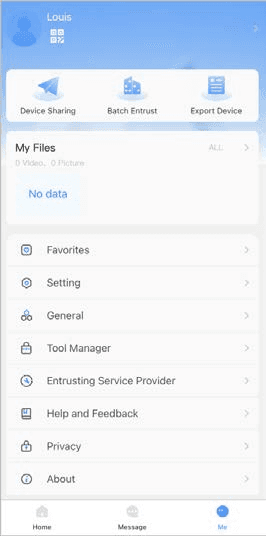
ဇယား 13-1 ကျွန်ုပ်
| အမည် | ဖော်ပြချက် |
|---|---|
| အကောင့်စီမံခန့်ခွဲမှု | အကောင့်စီမံခန့်ခွဲမှု မျက်နှာပြင်ကို ဖွင့်ရန်  ကို နှိပ်ပါ။ ကို နှိပ်ပါ။• ကိုယ်ရေးကိုယ်တာအချက်အလက်များကို ကြည့်ရှုပါ။ • အသုံးပြုသူ၏ စကားဝှက်ကို ပြောင်းလဲပါ။ စကားဝှက်ပြောင်းမည် ကို နှိပ်ပါ၊ စကားဝှက်အဟောင်းနှင့် အသစ်ကို ထည့်သွင်းပါ၊ ထို့နောက် ပြီးပါပြီ ကို နှိပ်ပါ။ • အကောင့်ကို ဖျက်ပါ။ အကောင့်ကို ဖျက်ရန် အကောင့်ဖျက်မည် > ဖျက်ရန်လျှောက်ထားမည် ကို ရွေးချယ်ပါ။ • သင့်အကောင့်အချက်အလက်များကို တင်ပို့ပါ။ 1. အကောင့်အချက်အလက်တင်ပို့မည် > တင်ပို့မည် ကို ရွေးချယ်ပါ။ 2. သင့်အီးမေးလ်လိပ်စာကို ထည့်သွင်းပါ၊ ထို့နောက် နောက်တစ်ဆင့် ကို နှိပ်ပါ။ 3. အတည်ပြုကုဒ်ကို လက်ခံရရှိရန် သင့်အီးမေးလ်ကို စစ်ဆေးပါ၊ ထို့နောက် ကုဒ်ကို ထည့်သွင်းပါ။ အတည်ပြုကုဒ်ကို လက်ခံရရှိပြီး စက္ကန့် 60 အတွင်း အသုံးပြုပါ။ မဟုတ်ပါက အတည်ပြုကုဒ်သည် မမှန်ကန်တော့ပါ။ 4. တင်ပို့ထားသော အကောင့်အချက်အလက်များကို ကြည့်ရှုရန် သင့်အီးမေးလ်ကို စစ်ဆေးပါ။ • DMSS မှ ထွက်ပါ။ DMSS မှ ထွက်ရန် ထွက်မည် ကို နှိပ်ပါ။ |
| စက်ပစ္စည်းမျှဝေခြင်း၊ အစုလိုက်အပ်နှင်းခြင်း၊ စက်ပစ္စည်းတင်ပို့ခြင်း | • စက်ပစ္စည်းများ မျှဝေခြင်းနှင့် အပ်နှင်းခြင်းအကြောင်း အသေးစိတ်အတွက် စက်ပစ္စည်းများ မျှဝေခြင်း နှင့် စက်ပစ္စည်းများကို အစုလိုက် အပ်နှင်းခြင်း ကို ကြည့်ပါ။ • စက်ပစ္စည်းများ တင်ပို့ခြင်းအကြောင်း အသေးစိတ်အတွက် စက်ပစ္စည်းကတ်များ ဖန်တီးခြင်း ကို ကြည့်ပါ။ |
| ကျွန်ုပ်၏ဖိုင်များ | Screenshot များနှင့် ရိုက်ကူးထားသော ဗီဒီယိုများကို ဖိုင်များ တွင် သိမ်းဆည်းထားပါသည်။ |
| အကြိုက်ဆုံးများ | အသေးစိတ်အတွက် အကြိုက်ဆုံးများ ကို ကြည့်ပါ။ |
| ဆက်တင် | • PTZ အမြန်နှုန်း: PTZ ကင်မရာအတွက် အမြန်နှုန်းကို 1 မှ 8 အထိ ရွေးချယ်ပါ။ တန်ဖိုးမြင့်လေ PTZ ပိုမြန်လေဖြစ်သည်။ • ဖမ်းယူမှုမုဒ်: တစ်ကြိမ်တည်းအတွက် ကိုယ်တိုင်ဖမ်းယူသော Screenshot အရေအတွက်ကို သတ်မှတ်ပါ။ • NR ဆက်တင်: NR အဆင့်မြင့်လေ ဆူညံသံလျှော့ချမှု ပိုကောင်းလေဖြစ်သည်။ • Hardware Decoding: လုပ်ဆောင်ချက်ကို ဖွင့်ရန် Hardware Decoding ဘေးတွင်ရှိသော  ကို နှိပ်ပါ၊ ထို့နောက် ဗီဒီယိုစီးကြောင်း၏ စွမ်းဆောင်ရည် တိုးတက်လာပါမည်။ ကို နှိပ်ပါ၊ ထို့နောက် ဗီဒီယိုစီးကြောင်း၏ စွမ်းဆောင်ရည် တိုးတက်လာပါမည်။• တွန်းပို့ဗီဒီယိုနှောင့်နှေးချိန်: တွန်းပို့သော ရိုက်ကူးမှတ်တမ်းများအတွက် နှောင့်နှေးချိန်ကို သတ်မှတ်ပါ။ 10 s၊ 30 s၊ 1 min၊ 2 min နှင့် 5 min တို့မှ ရွေးချယ်နိုင်ပါသည်။ • မူလစာမျက်နှာ: ပြသမည့်အမျိုးအစားကို ရွေးချယ်ပါ။ • စကားဝှက်ကာကွယ်မှု: စက်ပစ္စည်း၏ စကားဝှက်ကို သတ်မှတ်နိုင်ပါသည်။ စက်ပစ္စည်းစကားဝှက် ပြောင်းလဲခြင်းအကြောင်း အသေးစိတ်အတွက် စက်ပစ္စည်းစကားဝှက် ပြန်လည်သတ်မှတ်ခြင်းနှင့် ပြောင်းလဲခြင်း ကို ကြည့်ပါ။ |
| အထွေထွေ | • ဒေသ: သင့်ဒေသကို ရွေးချယ်ပါ။ • Wi-Fi ကွန်ရက်မဟုတ်သောအခါ အလိုအလျောက်ဖွင့်ခြင်း: လုပ်ဆောင်ချက်ကို ဖွင့်ရန် Wi-Fi ကွန်ရက်မဟုတ်သောအခါ အလိုအလျောက်ဖွင့်ခြင်း ဘေးတွင်ရှိသော ကို နှိပ်ပါ၊ ထို့နောက် Cellular data ကဲ့သို့သော အခြားကွန်ရက်များဖြင့် ဗီဒီယိုများကို အလိုအလျောက် ဖွင့်နိုင်ပါသည်။• အကြောင်းကြားချက်နှင့် ကာလ: အချက်ပေးအကြောင်းကြားချက်လုပ်ဆောင်ချက်ကို ဖွင့်ရန် အကြောင်းကြားချက် ဘေးတွင်ရှိသော ကို နှိပ်ပါ၊ ထို့နောက် အကြောင်းကြားချက်များ လက်ခံရရှိမည့် ကာလကို သတ်မှတ်နိုင်ပါသည်။◇ အကြောင်းကြားချက်များကို သတ်မှတ်ထားသော ကာလအတွင်းသာ ပို့နိုင်ပါသည်။ ◇ ကာလသတ်မှတ်ချက်ကို အကောင့်တွင် မှတ်ပုံတင်ထားသော စက်ပစ္စည်းများကသာ ပံ့ပိုးပါသည်။ • အသွင်အပြင်မုဒ်: ◇ စနစ်ဆက်တင်များနှင့် ကိုက်ညီမှု ကို မူရင်းအတိုင်း ထားပါ။ ◇ အသွင်အပြင်မုဒ်ကို စိတ်ကြိုက်ပြင်ဆင်လိုပါက အထွေထွေ > အသွင်အပြင်မုဒ် ကို ရွေးချယ်ပါ၊ စနစ်ဆက်တင်များနှင့် ကိုက်ညီမှု ဘေးတွင်ရှိသော ကို နှိပ်ပါ၊ ထို့နောက် Dark သို့မဟုတ် Light မှ ရွေးချယ်ပါ။• Picture-in-Picture: လုပ်ဆောင်ချက်ကို ဖွင့်ရန် Picture-in-Picture ဘေးတွင်ရှိသော ကို နှိပ်ပါ၊ ထို့နောက် တိုက်ရိုက်ဗီဒီယိုကို သေးငယ်သော မျောနေသည့်ဝင်းဒိုးတွင် တစ်ပြိုင်တည်း ကြည့်ရှုနိုင်ပါသည်။• Cache ရှင်းလင်းပါ။ |
| ကိရိယာစီမံခန့်ခွဲမှု | DMSS ၏ Wi-Fi အခြေအနေနှင့် အကြောင်းကြားချက်တွန်းပို့မှုအခြေအနေကို စမ်းသပ်ပါ၊ ထို့နောက် စက်ပစ္စည်းစကားဝှက်ကို ပြန်လည်သတ်မှတ်ပါ။ |
| အပ်နှင်းခြင်းဝန်ဆောင်မှုပေးသူ | အပ်နှင်းခြင်းဝန်ဆောင်မှုပေးသူအကြောင်း အချက်အလက်များကို ကြည့်ရှုပါ။ |
| အကူအညီနှင့် တုံ့ပြန်ချက် | မော်ဂျူးတစ်ခုစီ၏ လုပ်ဆောင်ချက်များအကြောင်း အကျဉ်းချုပ်မိတ်ဆက်ချက်ကို ကြည့်ရှုပါ။ သီးခြားလုပ်ဆောင်ချက်များကို keyword များဖြင့် ရှာဖွေရန်  ကို နှိပ်ပါ။ ကို နှိပ်ပါ။ |
| ကိုယ်ရေးအချက်အလက် | DMSS ကိုယ်ရေးအချက်အလက်မူဝါဒကို ကြည့်ရှုပါ။ |
| အကြောင်း | DMSS အကြောင်း အချက်အလက်များကို ကြည့်ရှုပါ။ |