 Documentazione DMSS
Riproduzione video
Cerca e riproduci le registrazioni in base a ora, tipo di video e canali.
Puoi cercare e riprodurre le registrazioni in base a ora, tipo di video e canali.
Prerequisiti
Prima di poter riprodurre una registrazione, devi impostare le regole di allarme e i piani di registrazione per il canale.
Procedura
-
Nella schermata Home, tocca
 .
. -
Tocca
 o
o  per selezionare uno o più canali.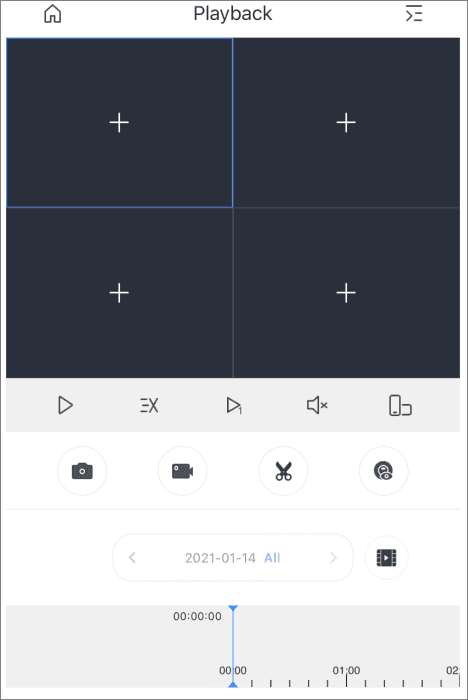
Figura 7-1 Riproduzione video Tabella 7-1 Icone delle funzioni di riproduzione video
Funzione Descrizione  /
/
Per i dettagli sulle icone, vedi la Tabella 6-1 in Visualizzazione dal vivo.  /
/
Per i dettagli sulle icone, vedi la Tabella 6-1 in Visualizzazione dal vivo. 
Per i dettagli sulle icone, vedi la Tabella 6-1 in Visualizzazione dal vivo. 
Per i dettagli sulle icone, vedi la Tabella 6-1 in Visualizzazione dal vivo. 
Per i dettagli sulle icone, vedi la Tabella 6-1 in Visualizzazione dal vivo. 
Per i dettagli sulle icone, vedi la Tabella 6-1 in Visualizzazione dal vivo.  /
/ /
/
Riproduzione lenta/Riproduzione veloce/Riproduzione fotogramma per fotogramma. 
Ritaglia video. 
Seleziona un video, quindi tocca  per ritagliare il video. Trascina la barra temporale, tocca
  per impostare un punto iniziale, quindi tocca
  per impostare un punto finale.
Barra temporale Il blocco colorato indica i diversi tipi di video registrati.
• Grigio: Tutti i video.
• Verde: Video regolari.
• Rosso: Video di allarme.
• Arancione: Video di rilevamento del movimento.
• Giallo: Video intelligenti.
Trascina la barra temporale per visualizzare le registrazioni collegate ai diversi intervalli di tempo.
Pizzica o allarga le dita per ingrandire la barra. -
Tocca
per modificare la data e il tipo di registrazione.- Le date con un punto blu contengono dei video.
- I tipi di registrazione sono i seguenti:
- Tutto: Riproduci tutti i tipi di registrazione.
- Regolare: Registrazioni normali.
- Allarme: Registrazioni di quando gli allarmi sono stati attivati, come allarme audio e allarme locale.
- Movimento: Registrazioni di quando gli allarmi di rilevamento del movimento sono stati attivati.
- Intelligente: Registrazioni di quando gli allarmi di eventi intelligenti sono stati attivati, come rilevamento e riconoscimento facciale, IVS, metadati video e altro.
- Movimento: Veicolo: Registrazioni di quando i veicoli sono stati rilevati e gli allarmi di rilevamento del movimento sono stati attivati.
- Movimento: Umano: Registrazioni di quando gli esseri umani sono stati rilevati e gli allarmi di rilevamento del movimento sono stati attivati.
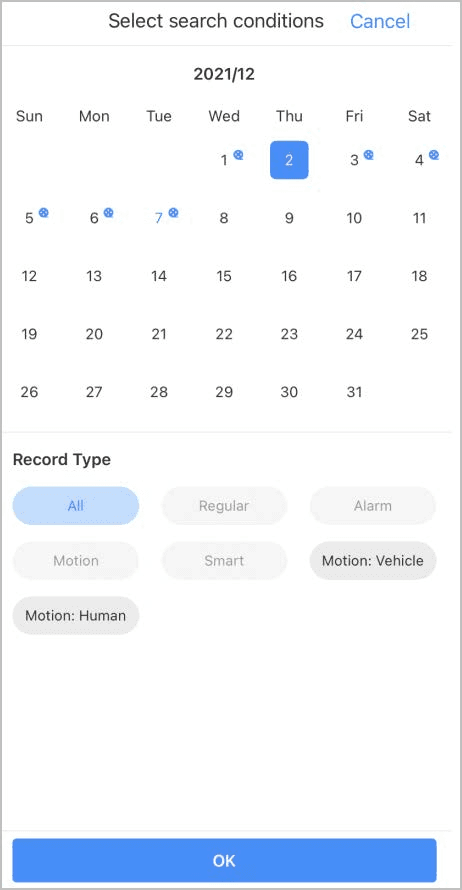
Figura 7-2 Condizioni di riproduzione
Argomenti correlati
Visualizzazione in diretta
Visualizza i canali di monitoraggio ed esegui operazioni come acquisizione di screenshot, registrazione video e aggiunta di canali ai preferiti.
Videochiamata
Guarda la visualizzazione live, accedi ai videocitofoni, effettua videochiamate tra il dispositivo e l'app, blocca e sblocca le porte e altro ancora.