 Documentazione DMSS
Controllo Accessi
Visualizza lo stato della porta, i registri di sblocco, sblocca la porta da remoto e guarda il video dal vivo del dispositivo di controllo accessi.
Puoi visualizzare lo stato della porta, i registri di sblocco, sbloccare la porta da remoto, guardare il video dal vivo del dispositivo di controllo accessi e altro ancora.
Procedura
-
Nella schermata Home, tocca
 .
.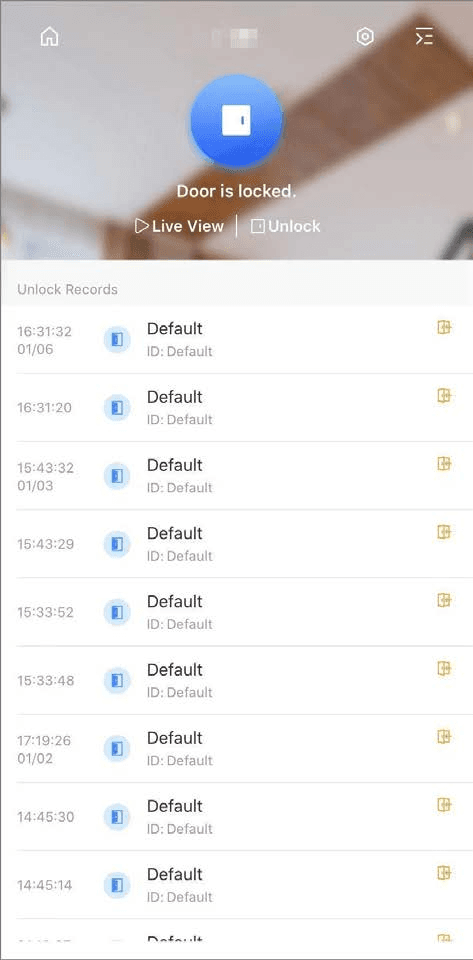
Figura 9-1 Dispositivo di controllo accessi -
Visualizza lo stato della porta e i registri di sblocco ed esegui le operazioni sul dispositivo di controllo accessi.
Tabella 9-1 Descrizione delle icone delle funzioni
Funzione Descrizione Cambia dispositivo Tocca  per selezionare un altro dispositivo di controllo accessi.
Dettagli dispositivo Tocca  per accedere alla schermata Dettagli dispositivo, dove puoi visualizzare i registri di sblocco degli ultimi 7 giorni.
Puoi anche toccare del dispositivo di controllo accessi nella schermata Home, quindi toccare Dettagli dispositivo.
Stato della porta  : la porta è bloccata.
 : la porta è sbloccata.
Sblocco Tocca Sblocco per sbloccare la porta. Registri di sblocco Visualizza il nome della persona, l'ID, l'ora di sblocco e i metodi di sblocco.
- : sblocco remoto della porta tramite l'app.
- : sblocco con carta.
- : sblocco con impronta digitale.
- : sblocco con password.
- : sblocco con chiave.
- : sblocco con riconoscimento facciale.
- : sblocco di emergenza.
- : combinazione di metodi di sblocco.
- : sblocco per combinazione di gruppo.
- : sblocco della porta non riuscito.
Altro Tocca Altro nella parte inferiore della schermata per visualizzare i registri di sblocco degli ultimi 7 giorni. Visualizzazione in diretta - Tocca Visualizzazione in diretta per accedere alla visualizzazione in diretta del dispositivo. Vedi Figura 9-2.
- Tocca per acquisire un'istantanea.
- Tocca per passare dalla qualità video SD a quella HD.
- Tocca per disattivare l'audio del video e tocca
  per riattivare l'audio del video.
- Tocca per sbloccare la porta.
- Tocca per registrare i video.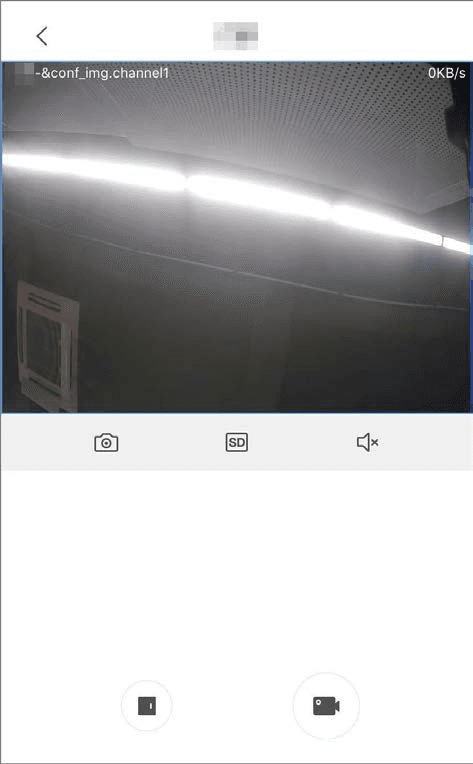
Figura 9-2 Controllo accessi (in diretta)
Videochiamata
Guarda la visualizzazione live, accedi ai videocitofoni, effettua videochiamate tra il dispositivo e l'app, blocca e sblocca le porte e altro ancora.
Allarme
Gestisci gli hub di allarme e le periferiche ed esegui operazioni come l'inserimento e il disinserimento e la configurazione dei dispositivi di allarme.