 DMSS dokumentáció
Felhasználói kézikönyv
Élő nézet
Tekintse meg a megfigyelési csatornákat, és végezzen műveleteket, például képernyőképek készítését, videók rögzítését és csatornák hozzáadását a kedvencekhez.
Megtekintheti a megfigyelési csatornákat, és végezhet műveleteket, például képernyőképek készítését, videók rögzítését és csatornák hozzáadását a kedvencekhez.
Eljárás
-
A Kezdőlap képernyőn érintse meg a
 ikont.
 -
Játsszon le egy vagy több csatornát.
- Egy csatorna lejátszása: Érintse meg az ablakban a
 ikont, majd válassza ki a lejátszandó csatornát az eszközlistából.
 - Több csatorna lejátszása: Érintse meg a ikont, majd válassza ki a csatornákat az eszközlistából igény szerint.
Ha a megjelenített csatornák száma meghaladja az elérhető ablakok maximális számát, balra vagy jobbra húzva megtekintheti a többi élő videót.
- Egy csatorna lejátszása: Érintse meg az ablakban a
-
Tekintse meg az élő videókat, és végezzen műveleteket velük.
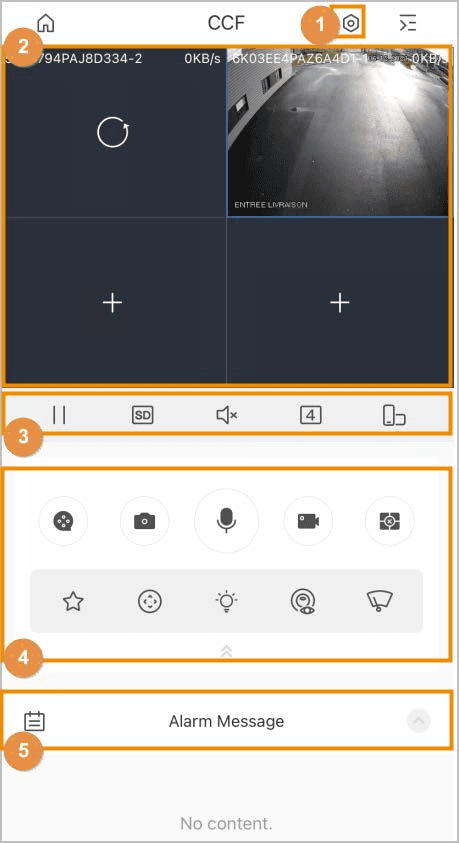
6-1. táblázat Élő nézet funkcióikonok
| Szám | Ikon/Funkció | Leírás |
|---|---|---|
| 1 | | Eszköz részletei. Érintse meg a ikont az Eszköz részletei képernyőre lépéshez, majd konfigurálhatja eszközét. Részletekért lásd: Eszközök konfigurálása. |
| 2 | Egyéb funkciók | - A videó pozíciójának módosításához érintse meg és tartsa lenyomva a videót, majd húzza a célablakba. - Dupla érintéssel nagyíthatja az ablakot, és ismét dupla érintéssel visszaállíthatja az eredeti méretre. - A videó törléséhez érintse meg és tartsa lenyomva a videót, amíg a kuka meg nem jelenik a képernyő tetején, majd húzza a videót a kukába és engedje el. - Ha a videó nem játszik le megfelelően, érintse meg a Súgó gombot az ablakban a probléma megoldásához. |
| 3 |  / / | Lejátszás/Szünet. |
 / / | Videofolyam. Érintse meg a ikont az SD és HD videóminőség közötti váltáshoz. | |
 / / | Némítás/Némítás feloldása. | |
 / / | Osztott nézet. 1, 4, 9 vagy 16 nézetben jelenítheti meg. Ha egyetlen ablakra szeretne összpontosítani, dupla érintéssel nagyíthatja a videót az ablakban. | |
 | A kép tájolásának módosítása fekvő módra. | |
 | Videó lejátszás. A Lejátszás képernyőn végzett műveletek részleteiért lásd: Videó lejátszás. | |
 | Képernyőkép készítése. - A rögzítési módot a Profil > Beállítások menüben konfigurálhatja. Részletekért lásd: Profil. - A képernyőképek a Saját fájlok mappába kerülnek. Részletekért lásd: Profil. | |
| 4 |  | Kétirányú hang. - Csatorna beszélgetés: Beszéljen egy személlyel a lejátszott csatornán keresztül. - Eszköz beszélgetés: Beszéljen egy személlyel az eszközön keresztül. - A kétirányú hang csak bizonyos modelleken érhető el. - Ha az eszköz beszélgetés elérhető, a rendszer felkéri, hogy válasszon az eszköz beszélgetés és a csatorna beszélgetés között. Ellenkező esetben csak a csatorna beszélgetés érhető el. |
 | Videófelvétel. A rögzített videók a Saját fájlok mappába kerülnek. Részletekért lásd: Profil. | |
 / / | Memória lejátszás/Videók bezárása. - Memória lejátszás: A legutóbb lejátszott csatornák lejátszásához érintse meg a ikont, és egy pipa jelenik meg középen.- Videók bezárása: Az összes lejátszott csatorna bezárásához érintse meg a ikont, és egy kereszt jelenik meg középen. | |
 | Kedvencek. Válasszon ki egy videót, érintse meg a ikont, majd válassza ki azt a meglévő fájlt, amelybe a videót menteni szeretné.Ha új mappát szeretne létrehozni, válassza a  > Új mappa elemet, majd adja meg a mappa nevét. > Új mappa elemet, majd adja meg a mappa nevét. | |
 | PTZ vezérlés. Válasszon ki egy videót, érintse meg a ikont, majd érintse meg a  ikont a PTZ vezérléséhez. ikont a PTZ vezérléséhez.- Érintse meg a  ikont a kép nagyításához vagy kicsinyítéséhez. ikont a kép nagyításához vagy kicsinyítéséhez.- Érintse meg a  ikont a videó fényerejének beállításához. ikont a videó fényerejének beállításához.- Érintse meg a  ikont, válassza ki az előbeállított pontot, majd érintse meg a ikont, válassza ki az előbeállított pontot, majd érintse meg a  ikont a PTZ megfigyelt célra fordításához. ikont a PTZ megfigyelt célra fordításához.- A  segítségével vezérelheti a PTZ irányokat: Bal, jobb, fel, le, bal-fel, jobb-fel, bal-le és jobb-le mind támogatott. segítségével vezérelheti a PTZ irányokat: Bal, jobb, fel, le, bal-fel, jobb-fel, bal-le és jobb-le mind támogatott.Gesztusokkal is vezérelheti a PTZ-t. - Húzza az ujját a képernyőn a PTZ irányának vezérléséhez. - Csípje össze vagy húzza szét az ujjait a képernyőn a nagyításhoz vagy kicsinyítéshez. - PTZ vezérlés közben csak egy ablak jelenik meg. - A PTZ funkció csak bizonyos modelleken érhető el. | |
 | Érintse meg a ikont, majd válassza a  elemet a fehér fény engedélyezéséhez. Válassza a elemet a fehér fény engedélyezéséhez. Válassza a  elemet a hangjelző engedélyezéséhez. elemet a hangjelző engedélyezéséhez.A funkció csak bizonyos modelleken érhető el. | |
 | Halszem. Válasszon ki egy videót, érintse meg a ikont, majd érintse meg a ikont a halszem engedélyezéséhez. Húzza az ujját a képernyőn a videókép megjelenítési hatásának beállításához.A funkció csak bizonyos modelleken érhető el. | |
 | Ablaktörlő. Válasszon ki egy videót, érintse meg a ikont, érintse meg a ikont, és megjelenik az ablaktörlő vezérlőképernyője.- Érintse meg az Egyszeri végrehajtás gombot, és az ablaktörlő egyszer töröl, majd leáll. - Érintse meg az Engedélyezés gombot, majd konfigurálja az ablaktörlő működési időintervallumát. - Érintse meg a Leállítás gombot, és az ablaktörlő leáll. A funkció csak bizonyos modelleken érhető el. | |
| 5 |  | Riasztási üzenetek. Érintse meg a ikont, majd válassza ki a dátumot az adott időpontból származó videók megtekintéséhez. |