 DMSS dokumentáció
Videó lejátszás
Felvételek keresése és lejátszása az idő, a videó típusa és a csatornák szerint.
Kereshet és lejátszhat felvételeket az idő, a videó típusa és a csatornák szerint.
Előfeltételek
Mielőtt lejátszhatna egy videót, be kell állítania a riasztási szabályokat és a felvételi terveket a csatornához.
Eljárás
-
A Kezdőlap képernyőn koppintson a
 ikonra.
 -
Koppintson a
 vagy a
  ikonra egy vagy több csatorna kiválasztásához.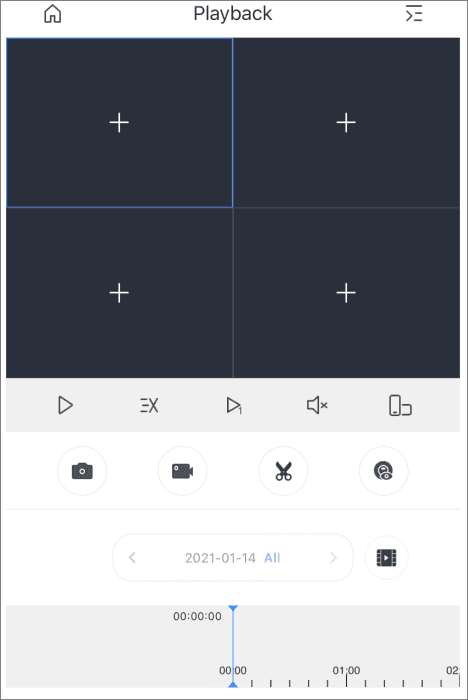
7-1. ábra Videó lejátszás 7-1. táblázat Videó lejátszási funkcióikonok
Funkció Leírás  /
/
Az ikonok részleteiért lásd a 6-1. táblázatot az Élőkép megtekintése oldalon.  /
/
Az ikonok részleteiért lásd a 6-1. táblázatot az Élőkép megtekintése oldalon. 
Az ikonok részleteiért lásd a 6-1. táblázatot az Élőkép megtekintése oldalon. 
Az ikonok részleteiért lásd a 6-1. táblázatot az Élőkép megtekintése oldalon. 
Az ikonok részleteiért lásd a 6-1. táblázatot az Élőkép megtekintése oldalon. 
Az ikonok részleteiért lásd a 6-1. táblázatot az Élőkép megtekintése oldalon.  /
/ /
/
Lassú lejátszás/Gyors lejátszás/Lejátszás képkockánként. 
Videók vágása. 
Válasszon ki egy videót, majd koppintson a  ikonra a videó vágásához. Húzza az idővonalat, koppintson a
  ikonra a kezdőpont beállításához, majd koppintson a
  ikonra a végpont beállításához.
Idővonal A színes blokk a rögzített videók különböző típusait jelzi.
• Szürke: Minden videó.
• Zöld: Rendszeres videók.
• Piros: Riasztási videók.
• Narancssárga: Mozgásérzékelő videók.
• Sárga: Intelligens videók.
Húzza az idővonalat a különböző időkeretekhez kapcsolódó felvételek megtekintéséhez.
Csíptesse össze vagy nyújtsa szét ujjait az idővonalon való nagyításhoz. -
Koppintson a
ikonra a felvétel dátumának és típusának módosításához.- A kék ponttal jelölt napokon vannak felvételek.
- A felvételi típusok a következők:
- Összes: Minden felvételtípus lejátszása.
- Rendszeres: Normál felvételek.
- Riasztás: Felvételek, amikor riasztások aktiválódtak, például hangriasztás és helyi riasztás.
- Mozgás: Felvételek, amikor mozgásérzékelési riasztások aktiválódtak.
- Intelligens: Felvételek, amikor intelligens esemény riasztások aktiválódtak, például arcfelismerés és -azonosítás, IVS, videó metaadatok és egyebek.
- Mozgás: Jármű: Felvételek, amikor járműveket észleltek és mozgásérzékelési riasztások aktiválódtak.
- Mozgás: Ember: Felvételek, amikor embereket észleltek és mozgásérzékelési riasztások aktiválódtak.
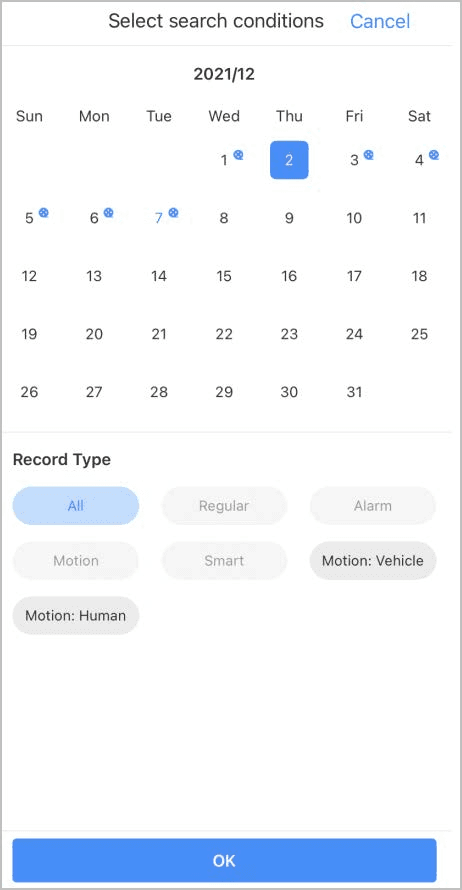
7-2. ábra Lejátszási feltételek
Kapcsolódó témák
Élő nézet
Tekintse meg a megfigyelési csatornákat, és végezzen műveleteket, például képernyőképek készítését, videók rögzítését és csatornák hozzáadását a kedvencekhez.
Videohívás
Nézze meg az élő nézetet, lépjen be a video kaputelefonokba, kezdeményezzen videohívásokat az eszköz és az alkalmazás között, zárja és nyissa az ajtókat, és még sok más.