Én
Kezelje fiókját, konfigurálja az alkalmazást és használja az eszközöket. Az alkalmazás felhasználói kézikönyvét a súgóközpontban is megtekintheti.
Kezelheti fiókját, konfigurálhatja az alkalmazást és használhatja az eszközöket. Az alkalmazás felhasználói kézikönyvét a súgóközpontban is megtekintheti.
1. ábra Én
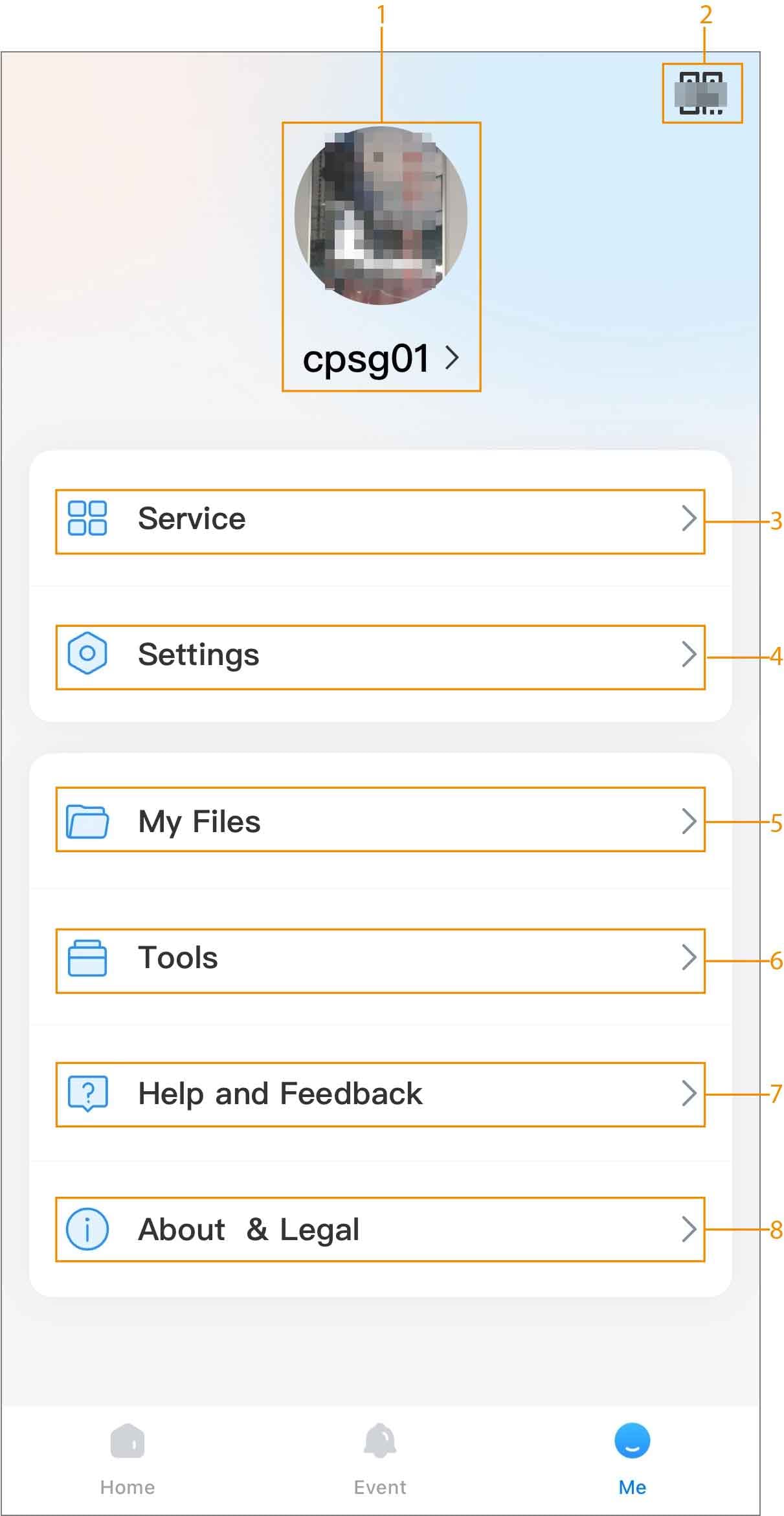
1. táblázat Én
| Szám | Név | Leírás |
|---|
| 1 | Fiókkezelés | Koppintson a fióknévre a Fiók képernyő megnyitásához. |
| 2 | Fiók QR-kód | Koppintson a  gombra a fiók QR-kód megnyitásához. Koppintson a Mentés albumba gombra a QR telefonra mentéséhez. gombra a fiók QR-kód megnyitásához. Koppintson a Mentés albumba gombra a QR telefonra mentéséhez. |
| 3 | Szolgáltatás | |
| 4 | Beállítások | - Telefon helye: Tekintse meg telefonja helyét. A helyet manuálisan is módosíthatja.
- Alapértelmezett oldal: Válassza ki az alapértelmezett oldalt az alkalmazás indításakor. Választhat a Kezdőlap és a Riasztásvezérlés közül.
- Megjelenés: Koppintson a
 / / gombra a Rendszerbeállítások egyeztetése funkció engedélyezéséhez vagy letiltásához. gombra a Rendszerbeállítások egyeztetése funkció engedélyezéséhez vagy letiltásához. - Lejátszás mobilhálózaton: Koppintson a / gombra a funkció engedélyezéséhez vagy letiltásához. Engedélyezéskor a rendszer mindig engedélyezi a lejátszást mobilhálózaton.
- Hardveres dekódolás: Koppintson a
 gombra a funkció engedélyezéséhez, ezáltal a videó stream teljesítménye javul. gombra a funkció engedélyezéséhez, ezáltal a videó stream teljesítménye javul. - Videó időtartama az üzenetben: Állítsa be a riasztási üzenetekben lévő videók időtartamát.
- Értesítési beállítások:
- Koppintson a gombra a funkció engedélyezéséhez. Az engedélyezés után beállíthatja azt az időszakot, amely alatt a riasztási értesítés érkezik.
- Koppintson a gombra az értesítések megjelenítéséhez a szalagcímen.
- Riasztási hang beállítások: Támogatja a különböző riasztási típusokhoz tartozó riasztási hangok beállítását.
- Telefonhívás: Koppintson a gombra a funkció engedélyezéséhez. Az engedélyezés után, ha bejövő hívás érkezik, miközben az alkalmazás a háttérben fut, egy ablak jelenik meg a hívás fogadásához.
- Engedélyek: Engedélyeket szerezhet telefonjáról, például hely, fotók és kamera.
- Gyorsítótár törlése: Törölje a gyorsítótárat.
|
| 5 | Fájljaim | A pillanatfelvételek és rögzített videók a Fájljaim mappába kerülnek mentésre. |
| 6 | Eszközök | - A Wi-Fi állapot teszteléséhez koppintson a
 gombra. gombra. - A csatolt eszközök jelszavának visszaállításához koppintson a
 gombra. gombra. - Az értesítés küldés teszteléséhez koppintson a
 gombra. gombra. - A mobilszolgáltató tartománynevének beállításához koppintson a
 gombra. Adja meg a DNS-t, majd koppintson a Teszt gombra. gombra. Adja meg a DNS-t, majd koppintson a Teszt gombra. - Koppintson a
 gombra a kapcsolódó naplók feltöltéséhez. gombra a kapcsolódó naplók feltöltéséhez.
|
| 7 | Súgó és visszajelzés | - Megtekintheti a GYIK-et és a felhasználói kézikönyvet az alkalmazásban.
- Visszajelzést adhat a termékről. Koppintson a Visszajelzés gombra, majd adja meg véleményét és információit a termékekről.
|
| 8 | Névjegy és jogi információk | - Tekintse meg a DMSS adatvédelmi irányelvét.
- Tekintse meg a regisztrációs szerződést és a nyílt forráskódú szoftver értesítést.
- Tekintse meg a DMSS információkat, beleértve a verziót, felhasználói szerződést és nyílt forráskódú könyvtár információkat.
|
 DMSS dokumentáció