 DMSS dokumentáció
Eszközök megbízása
Egyesével vagy kötegelten megbízhat eszközöket egy vállalatnál, így a telepítők az Ön nevében kezelhetik azokat.
Az eszközöket egyesével vagy kötegelten bízhatja meg.
Az eszközmegbízási szolgáltatások egyes országokban érhetők el, beleértve Franciaországot, a Benelux államokat, Olaszországot, Spanyolországot, Portugáliát, Németországot, Magyarországot, Csehországot, Törökországot, a balti-tengeri térséget, Lengyelországot, Latin-Amerikát, Oroszországot, Mianmart, Thaiföldet, Vietnámot, Algériát, Tunéziát, Tanzániát, Dél-Afrikát, Ausztráliát és Indiát.
Eszközök megbízása egyesével
Egy eszközt egy vállalatnál bízhat meg.
Eljárás
-
A Kezdőlap képernyőn érintse meg a
 ikont egy eszköz mellett, majd érintse meg az Eszköz megbízása lehetőséget.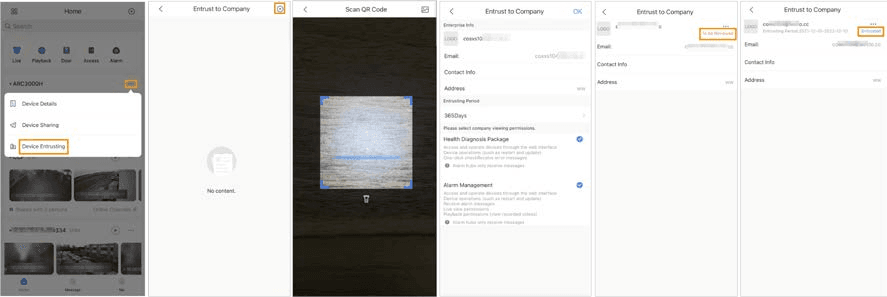
5-22. ábra Eszköz megbízása -
A Megbízás a cégnek képernyőn érintse meg a
 ikont, majd olvassa be a telepítő megfelelő QR-kódját, vagy érintse meg a
  ikont, és importálja a QR-kód képet az eszköz telepítőnek való megbízásához.
A QR-kódokat a telepítőktől kérheti el.
-
A Megbízás a cégnek képernyőn válassza ki a megbízási időszakokat és a cég megtekintési engedélyeit, majd érintse meg az OK gombot.
- Legalább egy megtekintési engedélyt ki kell választania az Állapotdiagnosztikai csomag és a Riasztáskezelés közül.
- A cég adatait a rendszer automatikusan felismeri, miután beolvasta a telepítő QR-kódját.
-
Tekintse meg a megbízás részleteit a Megbízás a cégnek képernyőn.
Sikeres megbízás esetén a Felülvizsgálandó állapot Kézbesítve állapotra változik.
A megbízási kérelem sikeres elküldése után üzenet jelenik meg a Kezdőlap képernyőn. Meg kell várnia a telepítő válaszát, amely a Saját > Postaláda > Személyes képernyőn jelenik meg.
Kapcsolódó műveletek
- Az engedélyek módosításához lépjen a Megbízás a cégnek képernyőre, majd érintse meg az Engedélyek módosítása lehetőséget.
- A megbízási engedélyek visszavonásához lépjen a Megbízás a cégnek képernyőre, majd érintse meg a Visszavonás lehetőséget.
- A megbízási időszakok meghosszabbításához lépjen a Megbízás a cégnek képernyőre, majd érintse meg a Meghosszabbítás lehetőséget.
Eszközök megbízása kötegelten
Egyszerre több eszközt is megbízhat egy vállalatnál.
Eljárás
-
A Kezdőlap képernyőn válassza a Saját > Kötegelt megbízás lehetőséget.
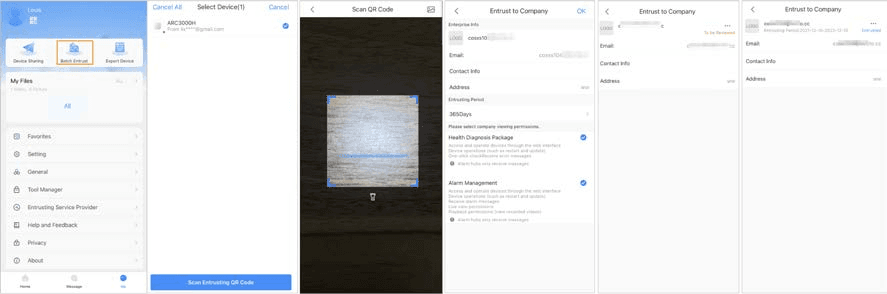
5-23. ábra Eszközök megbízása kötegelten -
Az Eszköz kiválasztása képernyőn válassza ki a megbízni kívánt eszközöket, majd bízza meg azokat a vállalatnak. Több eszköz megbízásának folyamata megegyezik egyetlen eszköz megbízásával. A részletekért lásd: Eszközök megbízása egyesével.