 Tài liệu DMSS
Tin nhắn
Tin nhắn cảnh báo do các thiết bị đã thêm tạo ra có thể được gửi đến ứng dụng DMSS, nơi bạn có thể xem video đã ghi, video trực tiếp và hình ảnh của các sự kiện cảnh báo.
Tin nhắn cảnh báo do các thiết bị đã thêm tạo ra có thể được gửi đến ứng dụng DMSS. Bạn có thể xem video đã ghi, video trực tiếp và hình ảnh của các sự kiện cảnh báo.
Bạn cần thiết lập quy tắc cảnh báo và bật chức năng cảnh báo của thiết bị hoặc kênh.
Đăng ký nhận tin nhắn cảnh báo
Bạn có thể đăng ký nhận tin nhắn cảnh báo, sau đó thông báo cảnh báo sẽ được gửi đến DMSS khi có cảnh báo được kích hoạt. Để biết chi tiết về việc đăng ký nhận tin nhắn cảnh báo, xem Thông báo.
Xem tin nhắn
Trên màn hình Tin nhắn, bạn có thể xem tin nhắn về cảnh báo, lỗi, hệ thống và tin nhắn cá nhân của mình.
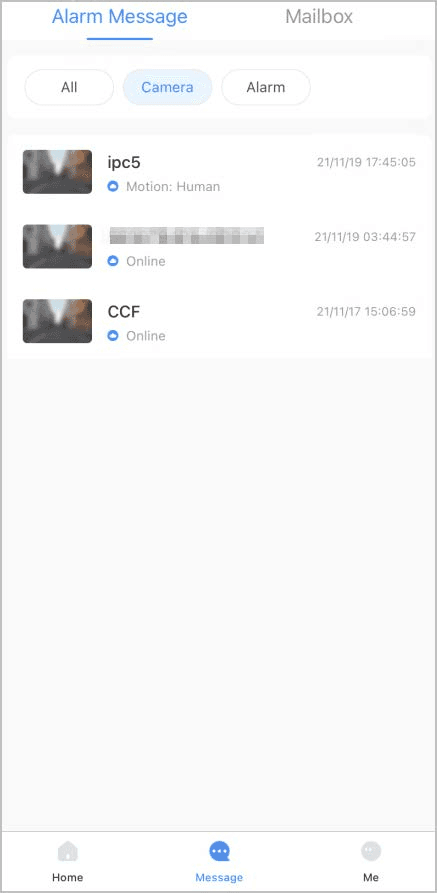
Bảng 11-1 Tin nhắn
| Loại | Tin nhắn | Mô tả |
|---|---|---|
| Tin nhắn cảnh báo | Tất cả tin nhắn | Hiển thị tất cả tin nhắn cảnh báo liên quan đến camera và thiết bị cảnh báo. |
| Tin nhắn cảnh báo | Tin nhắn camera | Hiển thị tin nhắn về các camera. |
| Tin nhắn cảnh báo | Tin nhắn cảnh báo | Hiển thị tin nhắn về các thiết bị cảnh báo. |
| Tin nhắn cảnh báo | Tin nhắn cá nhân | Hiển thị tin nhắn cá nhân như thông báo về thiết bị được chia sẻ và thiết bị bị xóa. |
| Hộp thư | Tin nhắn ngoại lệ | Hiển thị tin nhắn về lỗi, cho biết loại lỗi, thời điểm xảy ra, thời điểm được giải quyết và mức đánh giá dịch vụ. |
| Hộp thư | Tin nhắn hệ thống | Hiển thị tin nhắn như bảo trì hệ thống và thông báo chính thức. |
Quy trình
-
Trên màn hình Trang chủ, chọn Tin nhắn > Tin nhắn cảnh báo.
-
Trên màn hình Tin nhắn cảnh báo, chạm vào một sự kiện cảnh báo để xem tin nhắn cảnh báo của sự kiện đó.
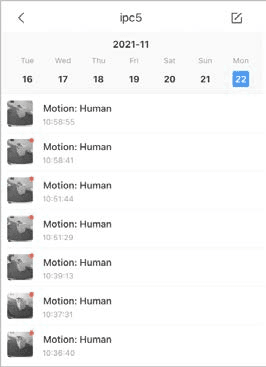
Hình 11-2 Tin nhắn cảnh báo Tin nhắn có chấm đỏ có nghĩa là chưa được xem.
- Để đánh dấu tin nhắn là đã đọc, chạm vào
 , chọn một hoặc nhiều tin nhắn có chấm đỏ, sau đó chạm vào Đánh dấu là đã đọc.
 - Để xóa tin nhắn cảnh báo, chạm vào , chọn một hoặc nhiều tin nhắn, sau đó chạm vào Xóa.
- Để đánh dấu tin nhắn là đã đọc, chạm vào
-
Chạm vào tin nhắn cảnh báo, sau đó loại nhắc của tin nhắn sẽ được hiển thị.
-
Chạm vào tin nhắn cảnh báo, sau đó màn hình Phát lại sẽ mở ra. Để biết chi tiết về các thao tác trên màn hình Phát lại, xem Phát lại video.
Chạm vào Xem trực tiếp ở góc dưới bên phải, sau đó màn hình Trực tiếp sẽ mở ra. Để biết chi tiết về các thao tác trên màn hình Trực tiếp, xem Xem trực tiếp.