 Documentație DMSS
Redare video
Căutați și redați înregistrările video în funcție de timp, tip de video și canale.
Puteți căuta și reda înregistrările în funcție de timp, tip de video și canale.
Cerințe preliminare
Înainte de a putea reda o înregistrare, trebuie să setați reguli de alarmă și planuri de înregistrare pentru canal.
Procedură
-
Pe ecranul Acasă, atingeți
 .
. -
Atingeți
 sau
sau  pentru a selecta un canal sau mai multe canale.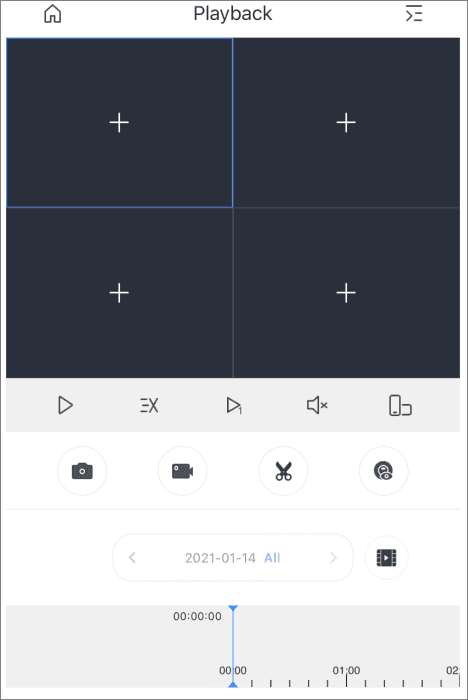
Figura 7-1 Redare video Tabelul 7-1 Pictograme pentru funcțiile de redare video
Funcție Descriere  /
/
Pentru detalii despre pictograme, consultați Tabelul 6-1 din Vizualizare live.  /
/
Pentru detalii despre pictograme, consultați Tabelul 6-1 din Vizualizare live. 
Pentru detalii despre pictograme, consultați Tabelul 6-1 din Vizualizare live. 
Pentru detalii despre pictograme, consultați Tabelul 6-1 din Vizualizare live. 
Pentru detalii despre pictograme, consultați Tabelul 6-1 din Vizualizare live. 
Pentru detalii despre pictograme, consultați Tabelul 6-1 din Vizualizare live.  /
/ /
/
Redare lentă/Redare rapidă/Redare cadru cu cadru. 
Decupați videoclipuri. 
Selectați un videoclip, apoi atingeți  pentru a decupa videoclipul. Trageți bara de timp, atingeți
  pentru a seta un punct de început, apoi atingeți
  pentru a seta un punct de oprire.
Bara de timp Blocul de culoare indică diferitele tipuri de videoclipuri înregistrate.
• Gri: Toate videoclipurile.
• Verde: Videoclipuri obișnuite.
• Roșu: Videoclipuri de alarmă.
• Portocaliu: Videoclipuri de detectare a mișcării.
• Galben: Videoclipuri inteligente.
Trageți bara de timp pentru a vizualiza înregistrările legate de diferite intervale de timp.
Ciupiți sau întindeți degetele pentru a mări bara. -
Atingeți
pentru a schimba data și tipul de înregistrare.- Datele cu un punct albastru au videoclipuri.
- Tipurile de înregistrări sunt următoarele:
- Toate: Redați toate tipurile de înregistrări.
- Obișnuit: Înregistrări normale.
- Alarmă: Înregistrări de când au fost declanșate alarme, cum ar fi alarma audio și alarma locală.
- Mișcare: Înregistrări de când au fost declanșate alarme de detectare a mișcării.
- Inteligent: Înregistrări de când au fost declanșate alarme de evenimente inteligente, cum ar fi detectarea și recunoașterea facială, IVS, metadate video și multe altele.
- Mișcare: Vehicul: Înregistrări de când au fost detectate vehicule și au fost declanșate alarme de detectare a mișcării.
- Mișcare: Uman: Înregistrări de când au fost detectate persoane și au fost declanșate alarme de detectare a mișcării.
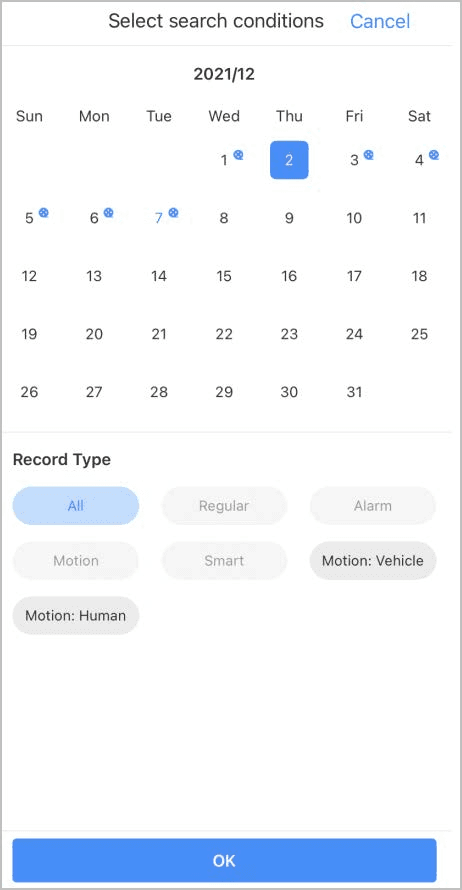
Figura 7-2 Condiții de redare
Subiecte conexe
Vizualizare în direct
Vizualizați canalele de monitorizare și efectuați operațiuni precum capturi de ecran, înregistrare video și adăugarea canalelor la favorite.
Apel video
Vizualizați imaginea live, accesați interfoanele video, efectuați apeluri video între dispozitiv și aplicație, blocați și deblocați ușile și multe altele.