 Documentație DMSS
Control de acces
Gestionați dispozitivele de control de acces, vizualizați statusul ușii, deblochează ușile de la distanță și vizualizați jurnalele de deblocare.
Puteți vedea starea ușii, înregistrările de deblocare, deblocare ușa de la distanță, urmări video în direct a dispozitivului de control al accesului și multe altele.
Pe ecranul Dispozitiv, atingeți un dispozitiv de control de acces.
Figura 1 Dispozitiv de control de acces
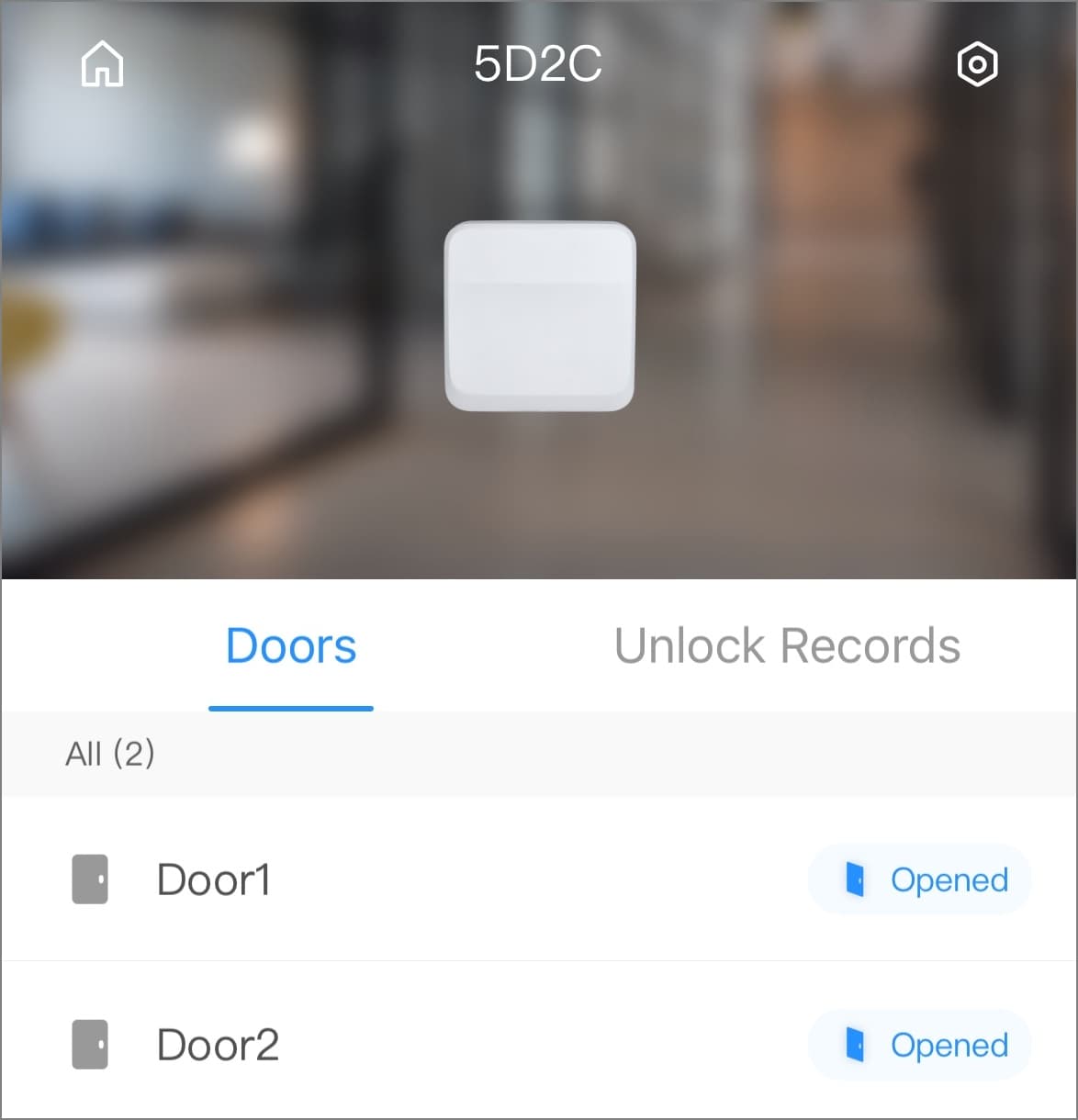
Tabel 1 Descrierea pictogramei funcției
| Funcție | Descriere |
|---|---|
| Detalii dispozitiv | Atingeți  pentru a merge la ecranul Detalii dispozitiv. pentru a merge la ecranul Detalii dispozitiv.Puteți de asemenea să atingeți  dispozitivului de control de acces de pe ecranul Acasă, și apoi atingeți Detalii dispozitiv. dispozitivului de control de acces de pe ecranul Acasă, și apoi atingeți Detalii dispozitiv. |
| Deblocare | Atingeți  pentru a debloca ușa. pentru a debloca ușa. |
| Jurnale de deblocare | Atingeți Jurnale de deblocare și apoi sistemul afișează numele persoanei, ID, ora deblocherii și metodele de deblocare. Deblocare la distanță a ușii prin aplicație. Deblocare la distanță a ușii prin aplicație. Deblocare cu card. Deblocare cu card. Deblocare cu amprenta. Deblocare cu amprenta. Deblocare cu parolă. Deblocare cu parolă. Deblocare cu cheie. Deblocare cu cheie. Deblocare cu recunoaștere facială. Deblocare cu recunoaștere facială. Deblocare de urgență. Deblocare de urgență. Combinație de metode de deblocare. Combinație de metode de deblocare. Deblocare prin combinație de grup. Deblocare prin combinație de grup. Deblocare ușă eșuată. Deblocare ușă eșuată. |