 Documentație DMSS
Adăugarea dispozitivelor
Adăugați dispozitive introducând manual numărul de serie al dispozitivului, scanând codul QR, introducând adresa IP a dispozitivului sau un domeniu specific ori efectuând o căutare online.
Puteți adăuga dispozitive introducând manual numărul de serie al dispozitivului, scanând codul QR, introducând adresa IP a dispozitivului sau un domeniu specific ori efectuând o căutare online.
Adăugare prin număr de serie/cod QR
Puteți adăuga dispozitive scanând codul QR sau introducând manual numărul de serie.
Procedură
-
Pe ecranul Acasă, atingeți
 , apoi selectați Număr de serie/Scanare.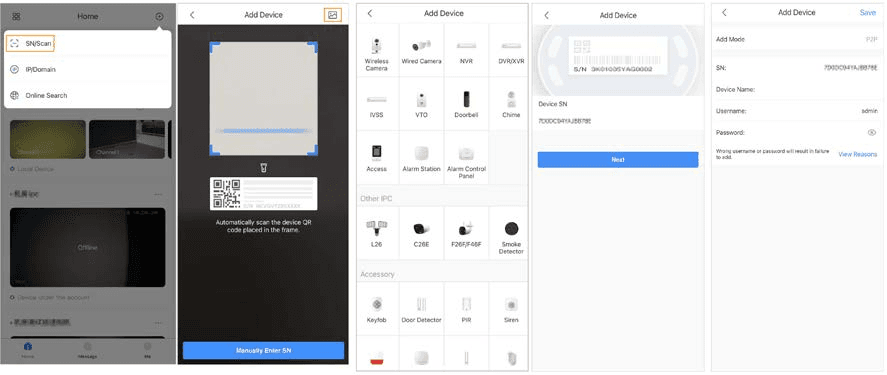
Figura 4-1 Adăugare prin număr de serie/cod QR -
Adăugați un dispozitiv.
- Scanați direct codul QR al dispozitivului sau atingeți
 și importați imaginea codului QR pentru a adăuga un dispozitiv.
 - Atingeți Introduceți manual numărul de serie, apoi introduceți numărul de serie al dispozitivului pentru a-l adăuga manual.
- Scanați direct codul QR al dispozitivului sau atingeți
-
Selectați tipul de dispozitiv, apoi atingeți Următorul.
Atingeți Următorul dacă sistemul identifică automat tipul de dispozitiv.
-
Pe ecranul Adăugare dispozitiv, personalizați numele dispozitivului, introduceți numele de utilizator și parola dispozitivului, apoi atingeți Salvare.
Adăugare prin căutare IP/Domeniu
Puteți adăuga dispozitive introducând adresa IP a dispozitivului sau un domeniu specific.
Procedură
-
Pe ecranul Acasă, atingeți
, apoi selectați IP/Domeniu.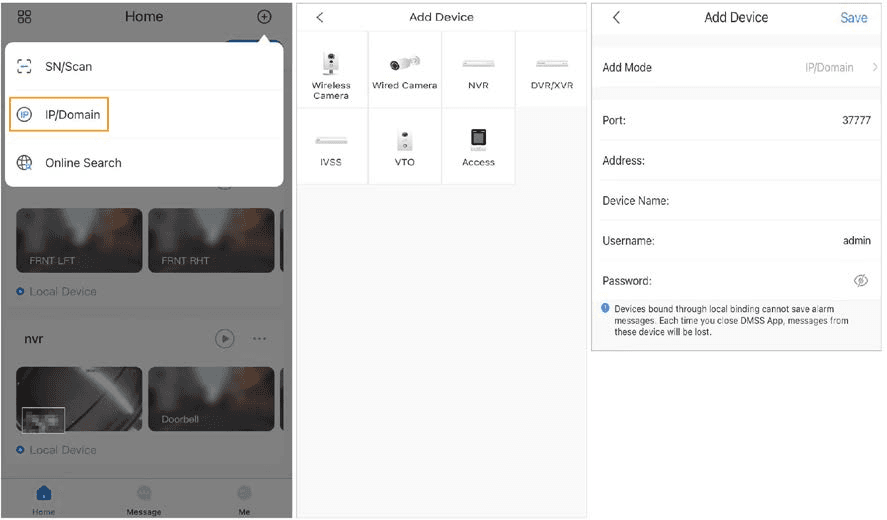
Figura 4-2 Adăugare prin căutare IP/domeniu -
Selectați tipul de dispozitiv, apoi atingeți Următorul.
-
Introduceți informațiile necesare, apoi atingeți Salvare.
Adăugare prin căutare online
Puteți căuta dispozitive online și le puteți adăuga.
Procedură
-
Pe ecranul Acasă, atingeți
, apoi selectați Căutare online.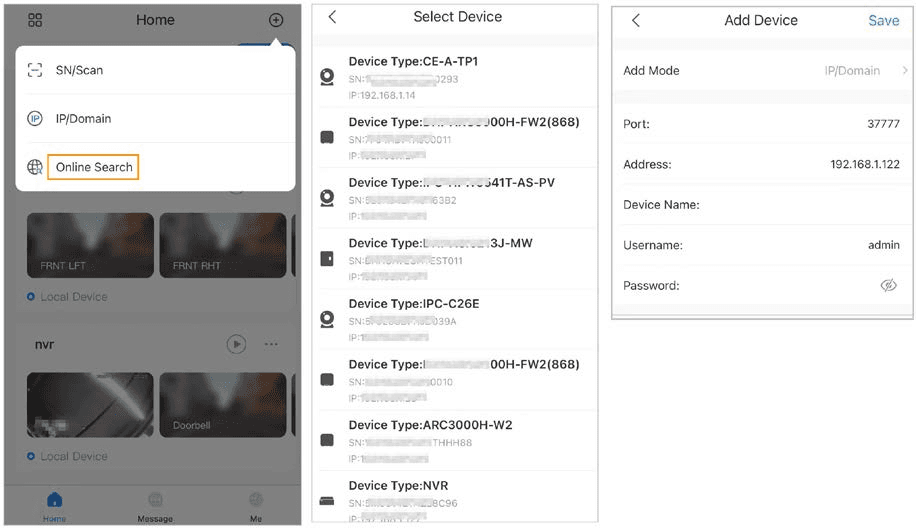
Figura 4-3 Adăugare prin căutare online -
Pe ecranul Selectare dispozitiv, selectați dispozitivul după necesități.
-
Pe ecranul Adăugare dispozitiv, introduceți informațiile necesare, apoi atingeți Salvare.