 DMSS 文档
用户手册
实时预览
查看监控通道并执行抓图、录像、添加通道至收藏等操作。
您可以查看监控通道并执行抓图、录像、添加通道至收藏等操作。
操作步骤
-
在首页界面,点击
 。
。 -
播放一个或多个通道。
- 播放单个通道:点击窗口中的
 ,然后从设备列表中选择要播放的通道。
 - 播放多个通道:点击 ,然后根据需要从设备列表中选择通道。
当显示的通道数超过可用窗口的最大数量时,您可以左右滑动以查看其他实时视频。
- 播放单个通道:点击窗口中的
-
查看和操作实时视频。
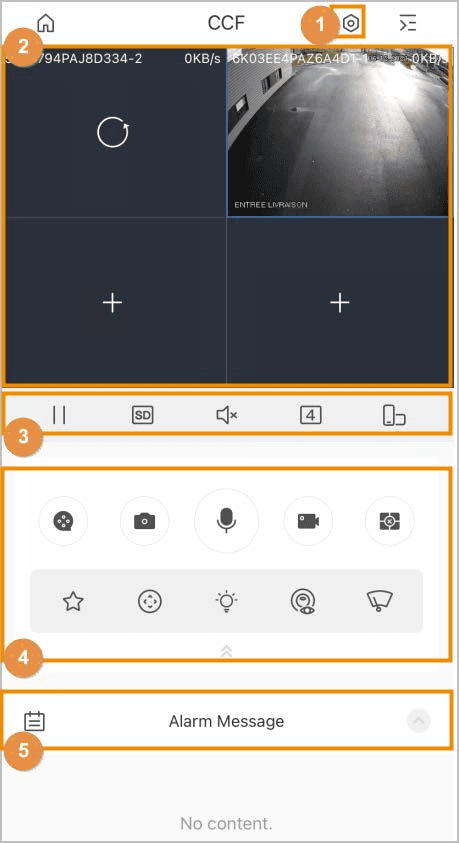
表 6-1 实时预览功能图标说明
| 序号 | 图标/功能 | 说明 |
|---|---|---|
| 1 | | 设备详情。 点击 进入设备详情界面,然后即可配置您的设备。详情请参见配置设备。 |
| 2 | 其他功能 | - 要更改视频位置,点击并按住视频,然后将其移动到目标窗口。 - 双击放大窗口,再次双击恢复原始大小。 - 要删除视频,点击并按住视频,直到屏幕顶部出现垃圾桶,然后将视频拖到垃圾桶并释放。 - 如果视频播放不正常,点击窗口中的帮助以查找解决问题的方法。 |
| 3 |  / / | 播放/暂停。 |
 / / | 视频流。 点击 在标清和高清视频质量之间切换。 | |
 / / | 静音/取消静音。 | |
 / / | 分屏视图。您可以显示 1、4、9 或 16 个视图。 要聚焦单个窗口,双击窗口中的视频以放大。 | |
 | 将图像方向更改为横屏。 | |
 | 视频回放。有关在回放界面执行操作的详情,请参见视频回放。 | |
 | 抓图。 - 您可以在我的 > 设置中配置抓图模式。详情请参见我的。 - 抓图保存在我的文件中。详情请参见我的。 | |
| 4 |  | 双向语音。 - 通道对讲:通过正在播放的通道与人对话。 - 设备对讲:通过设备与人对话。 - 双向语音仅特定型号支持。 - 如果设备对讲可用,系统将提示您在设备对讲和通道对讲之间选择。否则,仅通道对讲可用。 |
 | 录像。 录制的视频保存在我的文件中。详情请参见我的。 | |
 / / | 记忆播放/关闭视频。 - 记忆播放:要播放上次播放的通道,点击 ,中央将出现一个对勾。- 关闭视频:要关闭所有正在播放的通道,点击 ,中央将出现一个叉号。 | |
 | 收藏。 选择视频,点击 ,然后选择您想要保存视频的现有文件。如果要创建新文件夹,选择  > 新建文件夹,然后输入文件夹名称。 > 新建文件夹,然后输入文件夹名称。 | |
 | 云台控制。 选择视频,点击 ,然后点击  以控制云台。 以控制云台。- 点击  放大或缩小图像。 放大或缩小图像。- 点击  调整视频的亮度。 调整视频的亮度。- 点击  ,选择预置点,然后点击 ,选择预置点,然后点击  将云台转到监控目标。 将云台转到监控目标。- 使用  控制云台方向:支持左、右、上、下、左上、右上、左下和右下。 控制云台方向:支持左、右、上、下、左上、右上、左下和右下。您也可以使用手势控制云台。 - 在屏幕上滑动控制云台方向。 - 在屏幕上捏合或张开手指以放大或缩小。 - 云台控制期间仅显示一个窗口。 - 云台功能仅特定型号支持。 | |
 | 点击 ,然后选择  以启用白光。选择 以启用白光。选择  以启用蜂鸣器。 以启用蜂鸣器。该功能仅特定型号支持。 | |
 | 鱼眼。 选择视频,点击 ,然后点击 以启用鱼眼。在屏幕上滑动以调整视频图像的显示效果。该功能仅特定型号支持。 | |
 | 雨刷。 选择视频,点击 ,点击 ,随后显示雨刷控制界面。- 点击执行一次,雨刷刮一次后停止。 - 点击启用,然后配置雨刷工作的时间间隔。 - 点击停止,雨刷停止工作。 该功能仅特定型号支持。 | |
| 5 |  | 报警消息。 点击 ,然后选择日期以查看该时间的视频。 |