 DMSS 文档
用户手册基本操作
委托设备
您可以逐个或批量将设备委托给企业,以便安装商代您管理这些设备。
您可以逐个或批量委托设备。
设备委托服务在部分国家和地区提供,包括法国、比荷卢经济联盟、意大利、西班牙、葡萄牙、德国、匈牙利、捷克、土耳其、波罗的海地区、波兰、拉丁美洲、俄罗斯、缅甸、泰国、越南、阿尔及利亚、突尼斯、坦桑尼亚、南非、澳大利亚和印度。
逐个委托设备
您可以将一台设备委托给一家企业。
操作步骤
-
在主界面,点击设备旁边的
 ,然后点击设备委托。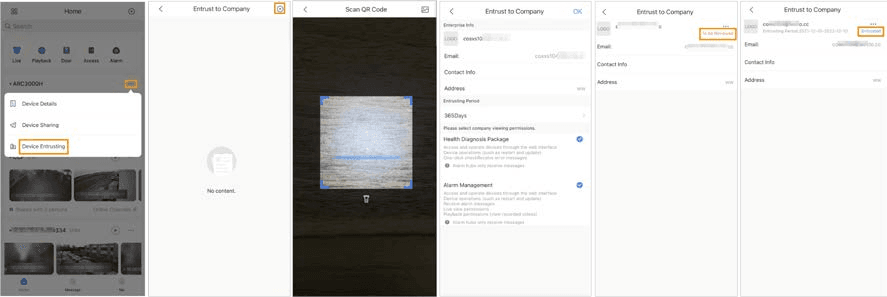
图 5-22 委托设备 -
在委托给企业界面,点击
 ,然后扫描安装商对应的二维码;或者点击
  导入二维码图片,将设备委托给安装商。
您可以向安装商索取其二维码。
-
在委托给企业界面,选择委托期限和企业查看权限,然后点击确定。
- 您必须从健康诊断套餐和报警管理中至少选择一项查看权限。
- 扫描安装商的二维码后,企业信息将被自动识别。
-
在委托给企业界面查看委托详情。
委托成功后,待审核将变为已交付。
委托请求成功发送后,主界面会弹出一条消息。您需要等待安装商的回复,回复将显示在我的 > 邮箱 > 个人界面。
相关操作
- 如需更改权限,请进入委托给企业界面,然后点击更改权限。
- 如需撤回委托权限,请进入委托给企业界面,然后点击撤回。
- 如需续期委托期限,请进入委托给企业界面,然后点击续期。
批量委托设备
您可以将设备批量委托给一家企业。
操作步骤
-
在主界面,选择我的 > 批量委托。
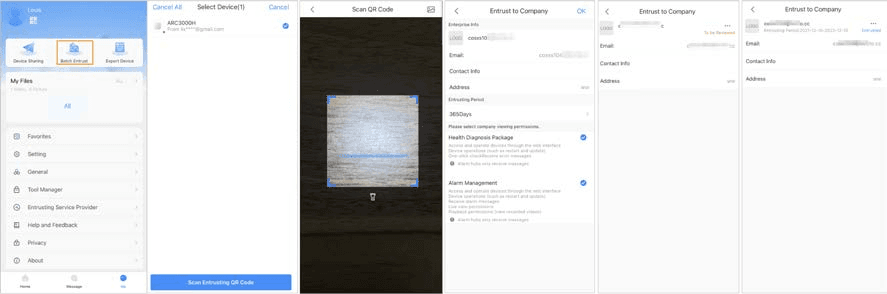
图 5-23 批量委托设备 -
在选择设备界面,选择要委托的设备,然后将其委托给企业。批量委托多台设备的流程与委托单台设备相同。详情请参见逐个委托设备。