 Tài liệu DMSS
Hướng dẫn sử dụng
Phát lại video
Tìm kiếm và phát lại các video đã ghi theo thời gian, loại video và kênh.
Bạn có thể tìm kiếm và phát lại các video theo thời gian, loại video và kênh.
Điều kiện tiên quyết
Trước khi có thể phát lại video, bạn cần thiết lập quy tắc cảnh báo và kế hoạch ghi hình cho kênh.
Quy trình
-
Trên màn hình Trang chủ, nhấn
 .
. -
Nhấn
 hoặc
hoặc  để chọn một kênh hoặc nhiều kênh.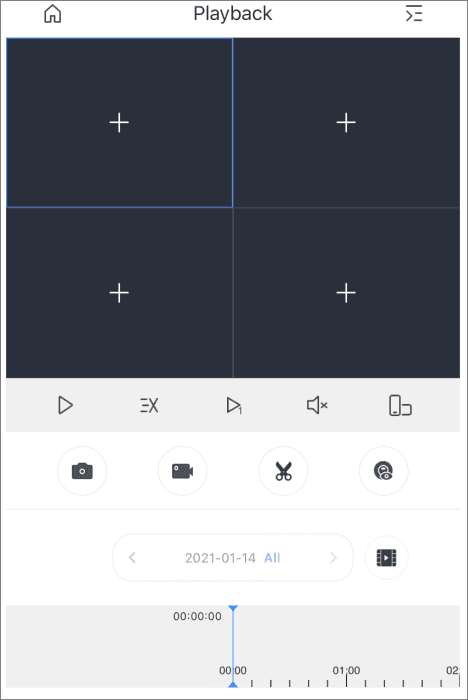
Hình 7-1 Phát lại video Bảng 7-1 Các biểu tượng chức năng phát lại video
Chức năng Mô tả  /
/
Để biết chi tiết về các biểu tượng, xem Bảng 6-1 trong Xem trực tiếp.  /
/
Để biết chi tiết về các biểu tượng, xem Bảng 6-1 trong Xem trực tiếp. 
Để biết chi tiết về các biểu tượng, xem Bảng 6-1 trong Xem trực tiếp. 
Để biết chi tiết về các biểu tượng, xem Bảng 6-1 trong Xem trực tiếp. 
Để biết chi tiết về các biểu tượng, xem Bảng 6-1 trong Xem trực tiếp. 
Để biết chi tiết về các biểu tượng, xem Bảng 6-1 trong Xem trực tiếp.  /
/ /
/
Phát chậm/Phát nhanh/Phát theo khung hình. 
Cắt video. 
Chọn một video, sau đó nhấn  để cắt video. Kéo thanh thời gian, nhấn
  để đặt điểm bắt đầu, sau đó nhấn
  để đặt điểm kết thúc.
Thanh thời gian Khối màu cho biết các loại video đã ghi khác nhau.
• Xám: Tất cả video.
• Xanh lá: Video thông thường.
• Đỏ: Video cảnh báo.
• Cam: Video phát hiện chuyển động.
• Vàng: Video thông minh.
Kéo thanh thời gian để xem các bản ghi liên kết với các khung thời gian khác nhau.
Chụm hoặc xòe các ngón tay để phóng to thanh. -
Nhấn
để thay đổi ngày và loại bản ghi.- Những ngày có chấm xanh là ngày có video.
- Các loại bản ghi như sau:
- Tất cả: Phát tất cả các loại bản ghi.
- Thông thường: Bản ghi bình thường.
- Cảnh báo: Bản ghi khi cảnh báo được kích hoạt, như cảnh báo âm thanh và cảnh báo cục bộ.
- Chuyển động: Bản ghi khi cảnh báo phát hiện chuyển động được kích hoạt.
- Thông minh: Bản ghi khi cảnh báo sự kiện thông minh được kích hoạt, như phát hiện và nhận dạng khuôn mặt, IVS, siêu dữ liệu video, và nhiều hơn nữa.
- Chuyển động: Phương tiện: Bản ghi khi phương tiện được phát hiện và cảnh báo phát hiện chuyển động được kích hoạt.
- Chuyển động: Người: Bản ghi khi người được phát hiện và cảnh báo phát hiện chuyển động được kích hoạt.
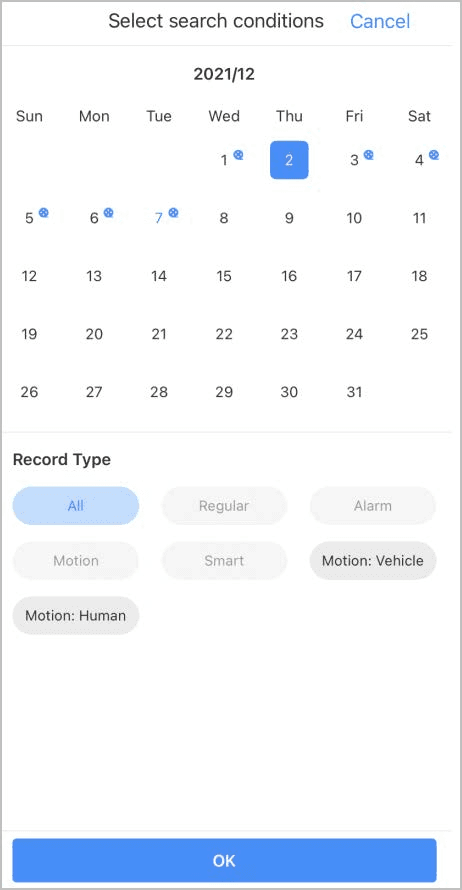
Hình 7-2 Điều kiện phát lại