 Tài liệu DMSS
Hướng dẫn sử dụng
Kiểm soát truy cập
Xem trạng thái cửa, bản ghi mở khóa, mở khóa cửa từ xa và xem video trực tiếp của thiết bị kiểm soát truy cập.
Bạn có thể xem trạng thái cửa, bản ghi mở khóa, mở khóa cửa từ xa, xem video trực tiếp của thiết bị kiểm soát truy cập, v.v.
Quy trình thực hiện
-
Trên màn hình Trang chủ, chạm vào
 .
.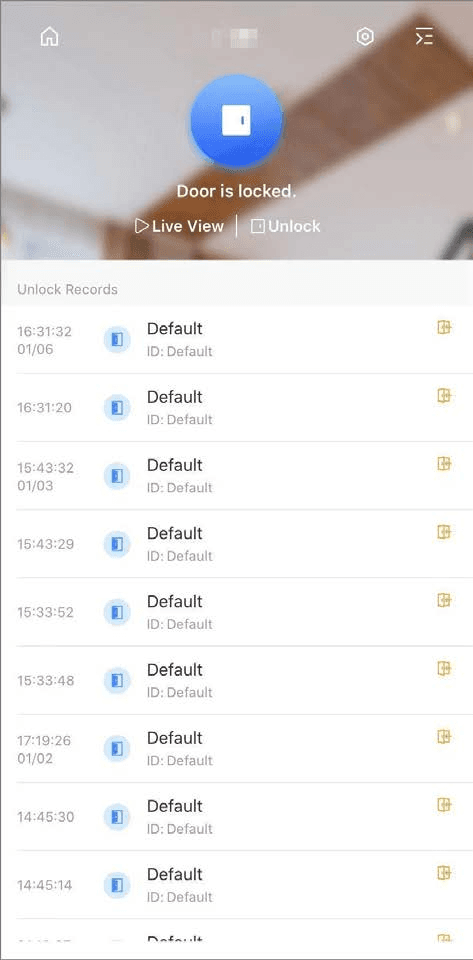
Hình 9-1 Thiết bị kiểm soát truy cập -
Xem trạng thái cửa và bản ghi mở khóa, đồng thời thực hiện các thao tác trên thiết bị kiểm soát truy cập.
Bảng 9-1 Mô tả biểu tượng chức năng
Chức năng Mô tả Chuyển thiết bị Chạm vào  để chọn thiết bị kiểm soát truy cập khác.
Chi tiết thiết bị Chạm vào  để đi tới màn hình Chi tiết thiết bị, sau đó bạn có thể xem bản ghi mở khóa trong 7 ngày gần nhất.
Bạn cũng có thể chạm vào của thiết bị kiểm soát truy cập trên màn hình Trang chủ, rồi chạm vào Chi tiết thiết bị.
Trạng thái cửa  : Cửa đã được khóa.
 : Cửa đã được mở khóa.
Mở khóa Chạm vào Mở khóa để mở khóa cửa. Bản ghi mở khóa Hiển thị tên người, ID, thời gian mở khóa và các phương pháp mở khóa.
- : Mở khóa cửa từ xa thông qua ứng dụng.
- : Mở khóa bằng thẻ.
- : Mở khóa bằng vân tay.
- : Mở khóa bằng mật khẩu.
- : Mở khóa bằng chìa khóa.
- : Mở khóa bằng nhận diện khuôn mặt.
- : Mở khóa khẩn cấp.
- : Tổ hợp phương pháp mở khóa.
- : Mở khóa bằng tổ hợp nhóm.
- : Mở khóa cửa không thành công.
Thêm Chạm vào Thêm ở cuối màn hình để xem bản ghi mở khóa trong 7 ngày gần nhất. Xem trực tiếp - Chạm vào Xem trực tiếp để đi tới chế độ xem trực tiếp của thiết bị. Xem Hình 9-2.
- Chạm vào để chụp ảnh nhanh.
- Chạm vào để chuyển đổi giữa chất lượng video SD và HD.
- Chạm vào để tắt tiếng video, và chạm vào
  để bật tiếng video.
- Chạm vào để mở khóa cửa.
- Chạm vào để ghi video.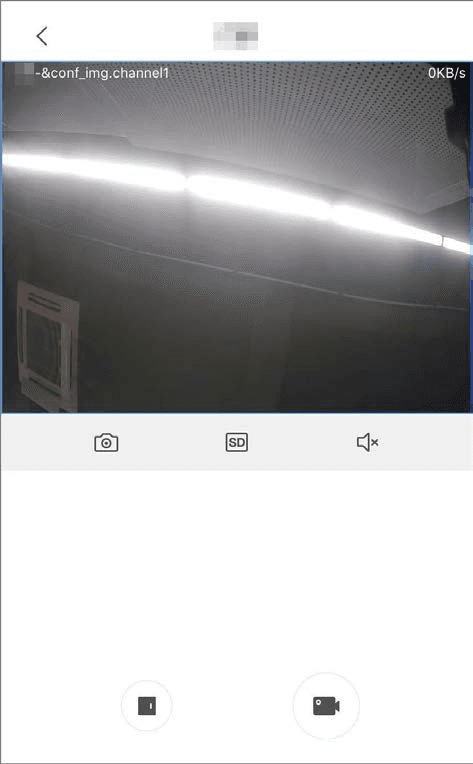
Hình 9-2 Kiểm soát truy cập (trực tiếp)
Cuộc gọi video
Xem trực tiếp, truy cập liên lạc nội bộ video, thực hiện cuộc gọi video giữa thiết bị và ứng dụng, khóa và mở khóa cửa, và nhiều hơn nữa.
Báo động
Quản lý trung tâm báo động và thiết bị ngoại vi, đồng thời thực hiện các thao tác như bật và tắt báo động, cũng như cấu hình thiết bị báo động.