 Tài liệu DMSS
Ủy thác thiết bị từng cái một
Bạn có thể ủy thác thiết bị cho người dùng DoLynk Care. Bạn có thể cấu hình quyền ủy thác.
Ủy thác thiết bị từng cái một
Bạn có thể ủy thác thiết bị cho người dùng DoLynk Care. Bạn có thể cấu hình quyền ủy thác.
Điều kiện tiên quyết
Bạn đã kết nối với nhà cung cấp dịch vụ. Để biết chi tiết, xem Tôi.
Quy trình
-
Trên màn hình Thiết bị, nhấn
 bên cạnh thiết bị, sau đó nhấn Chi tiết thiết bị.
 -
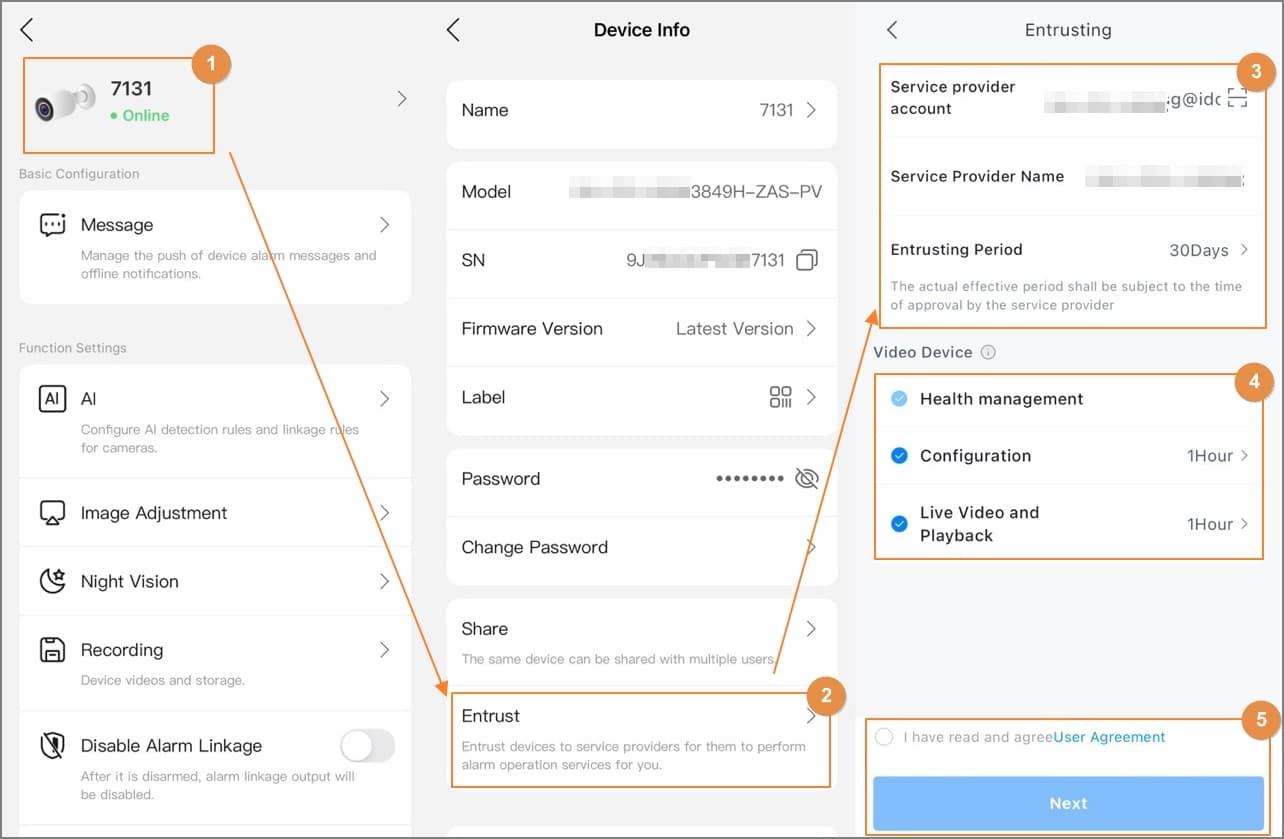
Trên trang Chi tiết thiết bị, nhấn vào biểu tượng thiết bị để vào màn hình Thông tin thiết bị, sau đó nhấn Ủy thác.
-
Trên màn hình Ủy thác, xác nhận thông tin của nhà cung cấp dịch vụ đã kết nối, hoặc bạn cũng có thể nhấn
 để quét mã QR tương ứng của người cài đặt.
 -
Chọn thời hạn ủy thác và quyền, sau đó nhấn OK.
Bảng 1 Mô tả quyền
Quyền Mô tả Ghi chú Quản lý sức khỏe Được chọn mặc định và không thể bỏ chọn, bao gồm quyền kiểm tra sức khỏe một cú nhấp, báo cáo lỗi, sửa lỗi, thống kê dữ liệu và báo cáo sức khỏe. — Thiết bị video Bạn có thể yêu cầu quyền cấu hình thiết bị, video trực tiếp và phát lại.
• Quyền cấu hình: Bao gồm khởi động lại và nâng cấp thiết bị, định dạng thẻ SD và cấu hình plugin.
• Video trực tiếp và phát lại: Xem video trực tiếp, phát lại bản ghi và quyền video plugin.Bạn có thể chọn quyền tạm thời, chẳng hạn như 1 giờ hoặc 4 giờ, hoặc chọn ủy quyền cho toàn bộ thời hạn ủy thác. Ví dụ: nếu thời hạn ủy thác là 30 ngày, bạn sẽ có quyền cho toàn bộ giai đoạn 30 ngày. Thiết bị báo động Bạn có thể yêu cầu quyền cấu hình thiết bị và vận hành.
• Quyền cấu hình: Bao gồm thêm, xóa và cấu hình thiết bị ngoại vi, thêm, xóa và cấu hình phòng, chỉnh sửa thông tin thiết bị, cấu hình mạng và múi giờ thiết bị, nâng cấp thiết bị, thêm và xóa người dùng, thay đổi mật khẩu thiết bị và liên kết tài khoản bộ chuyển đổi.
• Quyền vận hành: Bao gồm bật/tắt báo động (bao gồm SOS), kiểm tra hub báo động và thiết bị ngoại vi, và điều khiển đầu ra báo động (ổ cắm, công tắc và relay).— Thiết bị kết nối video Bạn có thể yêu cầu quyền cấu hình thiết bị và vận hành.
• Quyền cấu hình: Bao gồm truyền mạng, cấu hình SIP và bảo trì thiết bị.
• Quyền vận hành: Bao gồm nói chuyện và mở cửa.— -
Đọc và chọn Tôi đã đọc và đồng ý với Thỏa thuận người dùng, sau đó nhấn Tiếp theo.
Hình 1 Ủy thác thiết bị
Kết quả
Bạn có thể xem trạng thái ủy thác trên màn hình danh sách thiết bị. Sau khi ủy thác thành công, trạng thái thiết bị thay đổi từ Đang xem xét thành Đã ủy thác cho ****.
Sau khi yêu cầu ủy thác được gửi thành công, một tin nhắn sẽ xuất hiện trên màn hình chính. Bạn cần đợi phản hồi của người cài đặt, phản hồi sẽ xuất hiện trên màn hình chính.
Thao tác liên quan
- Để thay đổi quyền, vào màn hình Ủy thác cho công ty, sau đó nhấn Thay đổi quyền.
- Để rút quyền ủy thác, vào màn hình Ủy thác cho công ty, sau đó nhấn Rút.
- Để gia hạn thời hạn ủy thác, vào màn hình Ủy thác cho công ty, sau đó nhấn Gia hạn.