 DMSS Dökümantasyon
Video Oynatma
Kayıtlı videoları zamana, video türüne ve kanallara göre arayın ve oynatın.
Videoları zamana, video türüne ve kanallara göre arayabilir ve oynatabilirsiniz.
Ön Koşullar
Bir videoyu oynatabilmeniz için önce kanal için alarm kuralları ve kayıt planları ayarlamanız gerekir.
Prosedür
-
Ana Sayfa ekranında
 öğesine dokunun.
 -
Bir kanal veya birden fazla kanal seçmek için
 ya da
ya da  öğesine dokunun.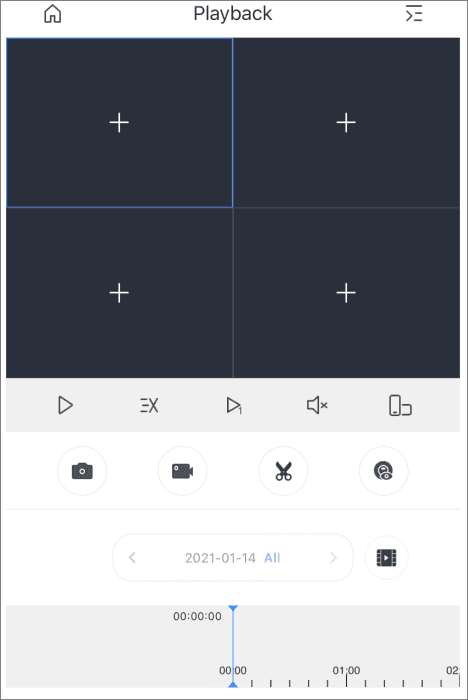
Şekil 7-1 Video oynatma Tablo 7-1 Video oynatma işlev simgeleri
İşlev Açıklama  /
/
Simgelerle ilgili ayrıntılar için Canlı Görünüm bölümündeki Tablo 6-1'e bakın.  /
/
Simgelerle ilgili ayrıntılar için Canlı Görünüm bölümündeki Tablo 6-1'e bakın. 
Simgelerle ilgili ayrıntılar için Canlı Görünüm bölümündeki Tablo 6-1'e bakın. 
Simgelerle ilgili ayrıntılar için Canlı Görünüm bölümündeki Tablo 6-1'e bakın. 
Simgelerle ilgili ayrıntılar için Canlı Görünüm bölümündeki Tablo 6-1'e bakın. 
Simgelerle ilgili ayrıntılar için Canlı Görünüm bölümündeki Tablo 6-1'e bakın.  /
/ /
/
Yavaş oynat/Hızlı oynat/Kare kare oynat. 
Videoları kırpın. 
Bir video seçin, ardından videoyu kırpmak için  öğesine dokunun. Zaman çubuğunu sürükleyin, başlangıç noktası ayarlamak için
  öğesine, ardından bitiş noktası ayarlamak için
  öğesine dokunun.
Zaman çubuğu Renkli blok, kaydedilen videoların farklı türlerini gösterir.
• Gri: Tüm videolar.
• Yeşil: Normal videolar.
• Kırmızı: Alarm videoları.
• Turuncu: Hareket algılama videoları.
• Sarı: Akıllı videolar.
Farklı zaman dilimlerine bağlı kayıtları görüntülemek için zaman çubuğunu sürükleyin.
Çubuğu yakınlaştırmak için parmaklarınızı kıstırın veya açın. -
Kayıt tarihini ve türünü değiştirmek için
öğesine dokunun.- Mavi noktaya sahip tarihlerde video bulunur.
- Kayıt türleri şunlardır:
- Tümü: Tüm kayıt türlerini oynatın.
- Normal: Normal kayıtlar.
- Alarm: Sesli alarm ve yerel alarm gibi alarmların tetiklendiği anların kayıtları.
- Hareket: Hareket algılama alarmlarının tetiklendiği anların kayıtları.
- Akıllı: Yüz algılama ve tanıma, IVS, video meta verileri ve daha fazlası gibi akıllı olay alarmlarının tetiklendiği anların kayıtları.
- Hareket: Araç: Araçların algılandığı ve hareket algılama alarmlarının tetiklendiği anların kayıtları.
- Hareket: İnsan: İnsanların algılandığı ve hareket algılama alarmlarının tetiklendiği anların kayıtları.
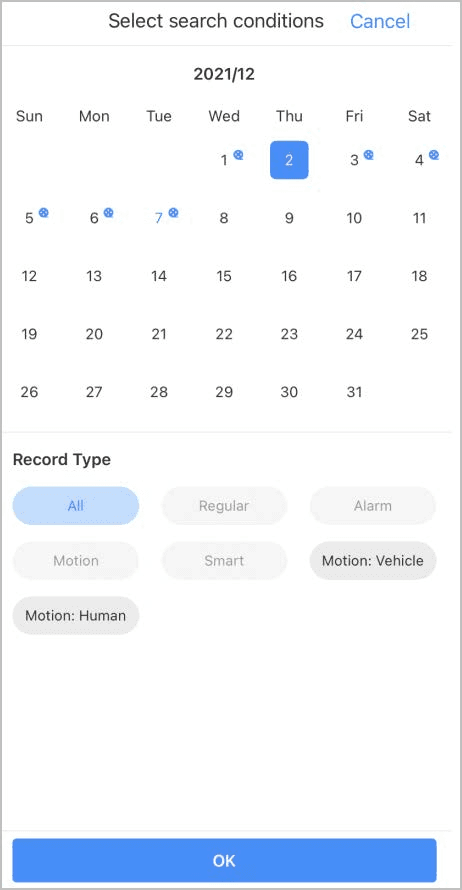
Şekil 7-2 Oynatma koşulları
İlgili Konular
Canlı Görüntü
İzleme kanallarını görüntüleyin ve anlık görüntü alma, video kaydetme ve kanalları favorilere ekleme gibi işlemleri gerçekleştirin.
Görüntülü Arama
Canlı görüntüleri izleyin, video interkomlara erişin, cihaz ile uygulama arasında görüntülü aramalar yapın, kapıları kilitleyin ve kilidini açın ve daha fazlasını yapın.