 DMSS Dökümantasyon
Kullanım Kılavuzu
Ben
Ben ekranında hesabınızı, dosyalarınızı, sık kullanılanlarınızı, cihaz paylaşımını ve uygulama ayarlarını yönetebilirsiniz.
Ben ekranında hesabınızı yönetebilir, dosyalarınıza ve sık kullanılanlarınıza erişebilir, cihazları paylaşabilir veya emanet edebilir, uygulama ayarlarını yapılandırabilir ve DMSS hakkındaki bilgileri görüntüleyebilirsiniz.
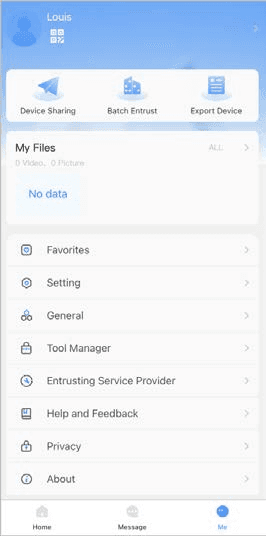
Tablo 13-1 Ben
| Ad | Açıklama |
|---|---|
| Hesap yönetimi | Hesap Yönetimi ekranını açmak için  simgesine dokunun. simgesine dokunun.• Kişisel bilgileri görüntüleyin. • Kullanıcının parolasını değiştirin. Parolayı Değiştir'e dokunun, eski ve yeni parolayı girin, ardından Tamam'a dokunun. • Hesabı silin. Hesabı silmek için Hesabı Sil > Silme Başvurusu öğesini seçin. • Hesap bilgilerinizi dışa aktarın. 1. Hesap Bilgilerini Dışa Aktar > Dışa Aktar öğesini seçin. 2. E-posta adresinizi girin, ardından İleri'ye dokunun. 3. Bir doğrulama kodu almak için e-posta kutunuzu kontrol edin, ardından kodu girin. Doğrulama kodunu aldıktan sonra 60 saniye içinde kullanın. Aksi takdirde doğrulama kodu geçersiz olur. 4. Dışa aktarılan hesap bilgilerini görüntülemek için e-posta kutunuzu kontrol edin. • DMSS'den çıkın. DMSS'den çıkmak için Çıkış Yap'a dokunun. |
| Cihaz Paylaşımı, Toplu Emanet, Cihazı Dışa Aktar | • Cihazları paylaşma ve emanet etme hakkında ayrıntılar için bkz. Cihazları Paylaşma ve Cihazları Toplu Olarak Emanet Etme. • Cihazları dışa aktarma hakkında ayrıntılar için bkz. Cihaz Kartları Oluşturma. |
| Dosyalarım | Ekran görüntüleri ve kaydedilen videolar Dosyalar'a kaydedilir. |
| Sık Kullanılanlar | Ayrıntılar için bkz. Sık Kullanılanlar. |
| Ayarlar | • PTZ Hızı: PTZ kamera için hızı 1 ile 8 arasında seçin. Değer ne kadar yüksek olursa PTZ o kadar hızlı hareket eder. • Yakalama Modu: Tek seferde alınacak manuel ekran görüntüsü miktarını ayarlayın. • NR Ayarı: NR seviyesi ne kadar yüksek olursa gürültü azaltma o kadar iyi olur. • Donanım Kod Çözme: İşlevi etkinleştirmek için Donanım Kod Çözme'nin yanındaki  simgesine dokunun; ardından video akışının performansı iyileştirilir. simgesine dokunun; ardından video akışının performansı iyileştirilir.• Gönderilen Video Gecikmesi: Gönderilen kayıtların gecikmesini ayarlayın. 10 sn, 30 sn, 1 dk, 2 dk ve 5 dk arasından seçim yapabilirsiniz. • Varsayılan Sayfa: Görüntüleme türünü seçin. • Parola Koruması: Cihazın parolasını ayarlayabilirsiniz. Cihaz parolasını değiştirme hakkında ayrıntılar için bkz. Cihaz Parolasını Sıfırlama ve Değiştirme. |
| Genel | • Bölge: Bölgenizi seçin. • Wi-Fi Ağında Olmadığında Otomatik Oynat: İşlevi etkinleştirmek için Wi-Fi Ağında Olmadığında Otomatik Oynat'ın yanındaki simgesine dokunun; ardından videolar hücresel veri gibi diğer ağlarla otomatik olarak oynatılabilir.• Bildirim ve Süre: Alarm bildirimleri işlevini etkinleştirmek için Bildirim'in yanındaki simgesine dokunun; ardından bildirim alma süresini ayarlayabilirsiniz.◇ Bildirimler yalnızca tanımlanan süre içinde gönderilebilir. ◇ Süre ayarı yalnızca hesaba kayıtlı cihazlar tarafından desteklenir. • Görünüm Modu: ◇ Sistem Ayarlarıyla Eşleştir ayarını varsayılan olarak tutun. ◇ Görünüm modunu kişiselleştirmek istiyorsanız Genel > Görünüm Modu öğesini seçin, Sistem Ayarlarıyla Eşleştir'in yanındaki simgesine dokunun, ardından Koyu veya Açık arasından seçim yapın.• Resim İçinde Resim: İşlevi etkinleştirmek için Resim İçinde Resim'in yanındaki simgesine dokunun; ardından canlı video aynı anda küçük, kayan pencerede görüntülenebilir.• Önbelleği Temizle. |
| Araç Yöneticisi | DMSS'in Wi-Fi durumunu ve bildirim gönderim durumunu test edin ve cihaz parolasını sıfırlayın. |
| Emanet Hizmet Sağlayıcısı | Emanet hizmet sağlayıcısı hakkındaki bilgileri görüntüleyin. |
| Yardım ve Geri Bildirim | Her modülün işlevlerine ilişkin kısa bir tanıtım görüntüleyin. Anahtar kelimelerle belirli işlevleri aramak için  simgesine dokunun. simgesine dokunun. |
| Gizlilik | DMSS gizlilik politikasını görüntüleyin. |
| Hakkında | DMSS hakkındaki bilgileri görüntüleyin. |