
LogoDMSS Dökümantasyon
Ana Sayfa
Ana Sayfa
Canlı Görüntü
Video Oynatma
Görüntülü Arama
Erişim Kontrolü
Olay
Favoriler
Ben
SSS

Ben

Hesabınızı yönetin, uygulamayı yapılandırın ve araçları kullanın. Uygulamanın kullanım kılavuzunu yardım merkezinde de görüntüleyebilirsiniz.

Hesabınızı yönetebilir, uygulamayı yapılandırabilir ve araçları kullanabilirsiniz. Uygulamanın kullanım kılavuzunu yardım merkezinde de görüntüleyebilirsiniz.

Şekil 1 Ben
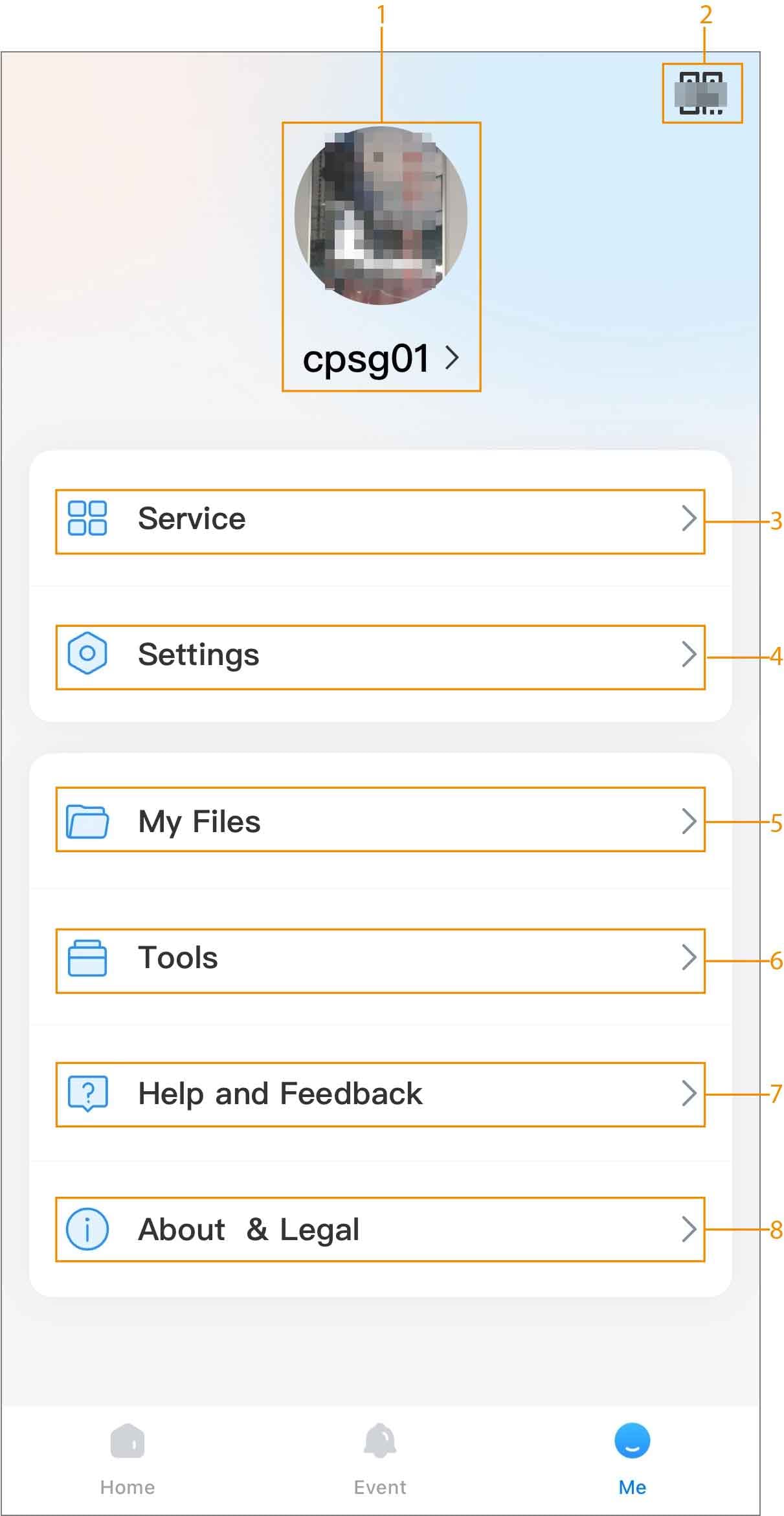
Ben

Tablo 1 Ben

NumaraAdAçıklama
1Hesap yönetimiHesap ekranına gitmek için hesap adına dokunun.
  • Kişisel bilgileri görüntüleyin ve düzenleyin.
  • Kullanıcının parolasını değiştirin. Dokunun, eski ve yeni parolayı girin, ardından Tamam'a dokunun.
  • Terminal bağlama: Dokunun, ardından işlevi etkinleştirmek için Etkinleştir/Devre dışı bırak'a dokunun.
  • Terminal yönetimi: Dokunun. Terminallerin bilgilerini düzenleyebilir ve terminalleri toplu olarak silebilirsiniz.
  • Face ID ve desen doğrulama: İşlevi etkinleştirmek için Etkinleştir/Devre dışı bırak'a dokunabilirsiniz.
  • Hesabı silin. Hesabı silmek için seçin.
  • Hesap bilgilerinizi dışa aktarın:
    1. Seçin.
    2. E-posta adresinizi girin, ardından İleri'ye dokunun.
    3. E-postanız aracılığıyla aldığınız doğrulama kodunu girin.
      Doğrulama kodunu aldıktan sonra 60 saniye içinde kullanın. Aksi takdirde doğrulama kodu geçersiz olur.
    4. Dışa aktarılan hesap bilgilerini e-postanızda görüntüleyin.
  • DMSS'den çıkın. DMSS'den çıkmak için Çıkış Yap'a dokunun.
  • Üçüncü taraf hesabına bağlayın: Üçüncü Taraf Hesapları'na dokunun, ardından ilgili üçüncü taraf platformların veya uygulamaların yanındaki Şimdi Bağla'ya dokunun. Başarıyla bağladıktan sonra DMSS'e üçüncü taraf hesabıyla giriş yapabilirsiniz.
2Hesap QR KoduHesap QR kodunu açmak için QR Kodu'a dokunun. QR kodunu telefonunuza kaydetmek için Albüme Kaydet'e dokunabilirsiniz.
3Hizmet
  • Cihaz paylaşımı hakkında ayrıntılar için bkz. Cihazları Paylaşma ve Cihazları Toplu Olarak Emanet Etme.
  • Cihaz bağlantısını kaldırma hakkında ayrıntılar için bkz. Cihaz Bağlantısını Kaldırma.
  • Toplu emanet hakkında ayrıntılar için bkz. Cihazları Toplu Olarak Emanet Etme.
    Yalnızca cihazları toplu olarak emanet etmeyi destekleyen ülkeler veya bölgeler düğmeyi görüntüler.
  • Güvenlik hizmeti başvurusu hakkında ayrıntılar için bkz. Güvenlik Hizmetlerine Başvurma.
  • Yerel cihazı hesaba aktarma hakkında ayrıntılar için bkz. Yerel Cihazı Hesaba Aktarma.
  • Cihazları dışa aktarma hakkında ayrıntılar için bkz. Cihaz Kartları Oluşturma.
4Ayarlar
  • Telefon Konumu: Telefonunuzun konumunu görüntüleyin. Konumu manuel olarak değiştirebilirsiniz.
  • Varsayılan Sayfa: Uygulamayı başlattığınızda varsayılan sayfayı seçin. Ana Sayfa ve Alarm Kontrolü arasından seçim yapabilirsiniz.
  • Görünüm: Sistem Ayarlarıyla Eşleştir işlevini etkinleştirmek veya devre dışı bırakmak için Etkinleştir/Devre dışı bırak'a dokunun.
  • Hücresel Ağda Oynat: İşlevi etkinleştirmek veya devre dışı bırakmak için Etkinleştir/Devre dışı bırak'a dokunun. Etkinleştirildiğinde sistem her zaman hücresel ağda oynatmaya izin verir.
  • Donanım Kod Çözme: İşlevi etkinleştirmek için Etkinleştir'a dokunun, ardından video akışı performansı iyileştirilir.
  • Mesajda Video Süresi: Alarm mesajlarındaki videoların süresini yapılandırın.
  • Bildirim Ayarları:
    • İşlevi etkinleştirmek için Etkinleştir'a dokunun. Etkinleştirildikten sonra alarm bildiriminin gönderileceği süreyi ayarlayabilirsiniz.
    • Bildirimleri banner'da görüntülemek için Etkinleştir'a dokunun.
    • Alarm Ses Ayarları: Farklı alarm türleri için alarm seslerini yapılandırmayı destekler.
    • Telefon Araması: İşlevi etkinleştirmek için Etkinleştir'a dokunun. Etkinleştirildikten sonra uygulama arka planda çalışırken gelen bir arama olursa aramayı yanıtlamanız için bir pencere görünür.
  • İzinler: Telefonunuzdan konum, fotoğraflar ve kamera gibi izinleri alabilirsiniz.
  • Önbelleği Temizle: Önbelleği silin.
5DosyalarımEkran görüntüleri ve kaydedilen videolar Dosyalarım'a kaydedilir.
6Araçlar
  • Wi-Fi durumunu test etmek için Wi-Fi Testi'a dokunun.
  • Bağlı cihazların parolasını sıfırlamak için Parola Sıfırla'a dokunun.
  • Bildirim gönderimini test etmek için Bildirim Testi'a dokunun.
  • Mobil operatör alan adını yapılandırmak için DNS Yapılandırması'a dokunun. DNS'i girin ve ardından Test'e dokunun.
  • İlgili günlükleri yüklemek için Günlükleri Yükle'a dokunun.
7Yardım ve Geri Bildirim
  • Uygulamada SSS ve kullanım kılavuzunu görüntüleyebilirsiniz.
  • Ürün hakkında geri bildirim girebilirsiniz. Geri Bildirim'e dokunun, ardından ürünler hakkındaki görüşlerinizi ve bilgilerinizi girin.
8Hakkında ve Yasal
  • DMSS gizlilik politikasını görüntüleyin.
  • Kayıt sözleşmesini ve açık kaynak yazılım bildirimini görüntüleyin.
  • Sürüm, kullanıcı sözleşmesi ve açık kaynak kütüphane bilgileri dahil DMSS hakkındaki bilgileri görüntüleyin.

İlgili Konular

  • Ana Sayfa
  • Cihaz
  • Canlı Görüntü

Favoriler

Kanalları kolayca bulmak için Favorilere kaydedin ve gerektiğinde Canlı Görüntüleme ekranına gidin.

SSS

DMSS uygulaması hakkında sıkça sorulan sorular; giriş sorunları, cihaz bağlantı sorunları, alarm bildirimleri, oynatma hataları ve diğer sorun giderme ipuçları dahil.

İçindekiler

İlgili Konular