 DMSS Dökümantasyon
Cihazı Tek Tek Emanet Etme
Cihazları DoLynk Care kullanıcılarına emanet edebilirsiniz. Emanet izinlerini yapılandırabilirsiniz.
Cihazı Tek Tek Emanet Etme
Cihazları DoLynk Care kullanıcılarına emanet edebilirsiniz. Emanet izinlerini yapılandırabilirsiniz.
Ön Koşullar
Hizmet sağlayıcısına bağlandınız. Ayrıntılar için bkz. Ben.
Prosedür
-
Cihaz ekranında, cihazın yanındaki
 simgesine dokunun ve ardından Cihaz Ayrıntıları'na dokunun.
 -
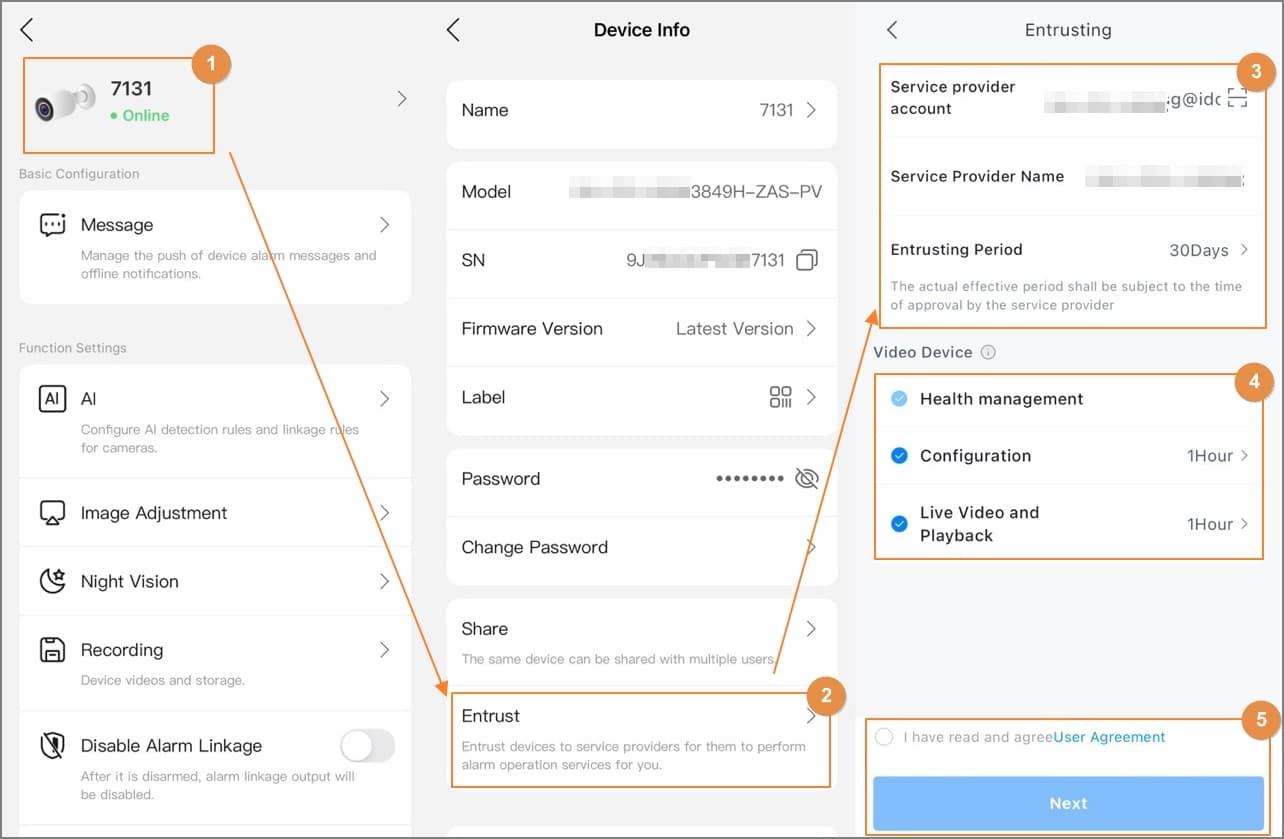
Cihaz Ayrıntıları sayfasında, Cihaz Bilgileri ekranına girmek için cihaz simgesine dokunun ve ardından Emanet Et'e dokunun.
-
Emanet ekranında, bağlı hizmet sağlayıcısının bilgilerini onaylayın veya kurulumcunun ilgili QR kodunu taramak için
 simgesine dokunun.
 -
Emanet dönemlerini ve izinleri seçin ve ardından Tamam'a dokunun.
Tablo 1 İzin açıklaması
İzin Açıklama Not Sağlık Yönetimi Varsayılan olarak seçilidir ve seçimi kaldırılamaz, tek tıklamayla sağlık kontrolü, hata raporlama, hata düzeltme, veri istatistikleri ve sağlık raporu izinlerini içerir. — Video Cihazları Cihaz yapılandırması, canlı video ve oynatma izinlerini isteyebilirsiniz.
• Yapılandırma izni: Cihazı yeniden başlatma ve yükseltme, SD kartı biçimlendirme ve eklenti yapılandırmayı içerir.
• Canlı video ve oynatma: Canlı video izleme, kayıt oynatma ve eklenti video izni.1 saat veya 4 saat gibi geçici izinler seçebilir veya tüm emanet dönemi için yetkilendirme seçebilirsiniz. Örneğin, emanet dönemi 30 gün ise, tüm 30 günlük dönem için izinlere sahip olursunuz. Alarm Cihazları Cihaz yapılandırması ve işletim izinlerini isteyebilirsiniz.
• Yapılandırma izni: Çevre birimlerini ekleme, silme ve yapılandırma, odaları ekleme, silme ve yapılandırma, cihaz bilgilerini düzenleme, cihaz ağı ve saat dilimini yapılandırma, cihazı yükseltme, kullanıcıları ekleme ve silme, cihaz şifresini değiştirme ve dönüştürücü hesabını bağlamayı içerir.
• İşletim izni: Silahlanma veya silahsızlanma (SOS dahil), alarm hub'ı ve çevre birimlerini test etme ve alarm çıkışı kontrolünü (priz, anahtar ve röle) içerir.— Video Ara Bağlantı Cihazları Cihaz yapılandırması ve işletim izinlerini isteyebilirsiniz.
• Yapılandırma izinleri: Ağ iletimi, SIP yapılandırması ve cihaz bakımını içerir.
• İşletim izinleri: Konuşma ve kapı açmayı içerir.— -
Kullanıcı Sözleşmesini okudum ve kabul ediyorum'u okuyun ve seçin, ardından İleri'ye dokunun.
Şekil 1 Cihazı emanet etme
Sonuçlar
Emanet durumunu cihaz listesi ekranında görüntüleyebilirsiniz. Başarılı bir emanetten sonra, cihaz durumu İnceleme Altında'dan ****'a Emanet Edildi'ye değişir.
Emanet isteği başarıyla gönderildikten sonra, ana ekranda bir mesaj görünecektir. Kurulumcunun yanıtını beklemeniz gerekir, bu yanıt ana ekranda görünecektir.
İlgili İşlemler
- İzinleri değiştirmek için Şirkete Emanet Et ekranına gidin ve ardından İzinleri Değiştir'e dokunun.
- Emanet izinlerini geri çekmek için Şirkete Emanet Et ekranına gidin ve ardından Geri Çek'e dokunun.
- Emanet dönemlerini yenilemek için Şirkete Emanet Et ekranına gidin ve ardından Yenile'ye dokunun.