 DMSS Dokumentation
Lägga till enheter
Lägg till enheter genom att manuellt ange enhetens SN, skanna QR-koden, ange enhetens IP eller en specifik domän, eller genom att utföra en online-sökning.
Du kan lägga till enheter genom att manuellt ange enhetens SN, skanna QR-koden, ange enhetens IP eller en specifik domän, eller genom att utföra en online-sökning.
Lägga till med SN/QR-kod
Du kan lägga till enheter genom att skanna QR-koden eller manuellt ange SN.
Procedur
-
På Hem-skärmen, tryck på
 , och välj sedan SN/Skanna.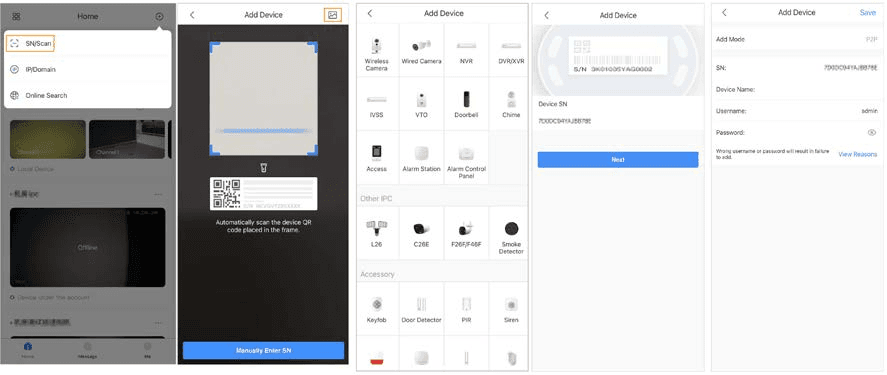
Figur 4-1 Lägg till med SN/QR-kod -
Lägg till en enhet.
- Skanna enhetens QR-kod direkt, eller tryck på
 och importera QR-kodbilden för att lägga till en enhet.
 - Tryck på Ange SN manuellt, och ange sedan enhetens SN för att manuellt lägga till en enhet.
- Skanna enhetens QR-kod direkt, eller tryck på
-
Välj enhetstyp, och tryck sedan på Nästa.
Tryck på Nästa om systemet identifierar enhetstypen automatiskt.
-
På skärmen Lägg till enhet, anpassa enhetsnamnet, ange användarnamn och enhetslösenord, och tryck sedan på Spara.
Lägga till med IP/domänsökning
Du kan lägga till enheter genom att ange enhetens IP eller en specifik domän.
Procedur
-
På Hem-skärmen, tryck på
, och välj sedan IP/domän.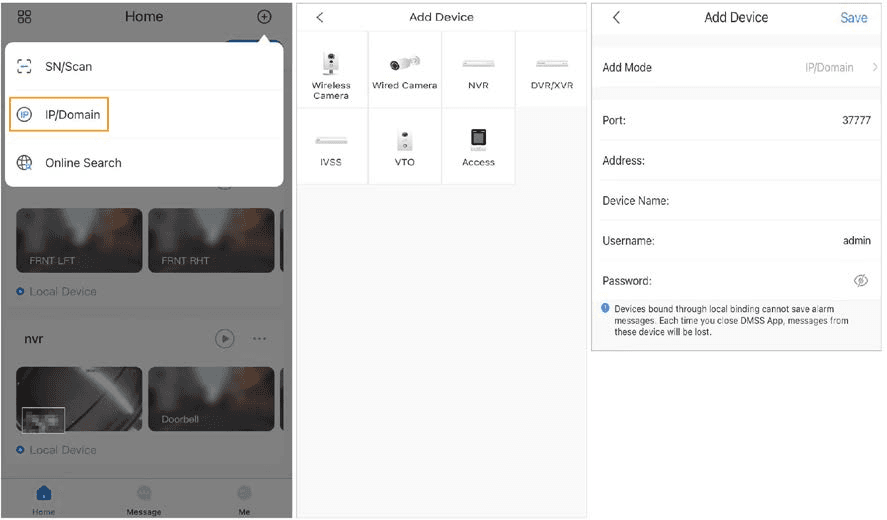
Figur 4-2 Lägg till med IP/domänsökning -
Välj enhetstyp, och tryck sedan på Nästa.
-
Ange information efter behov, och tryck sedan på Spara.
Lägga till genom online-sökning
Du kan söka efter online-enheter och lägga till dem.
Procedur
-
På Hem-skärmen, tryck på
, och välj sedan Online-sökning.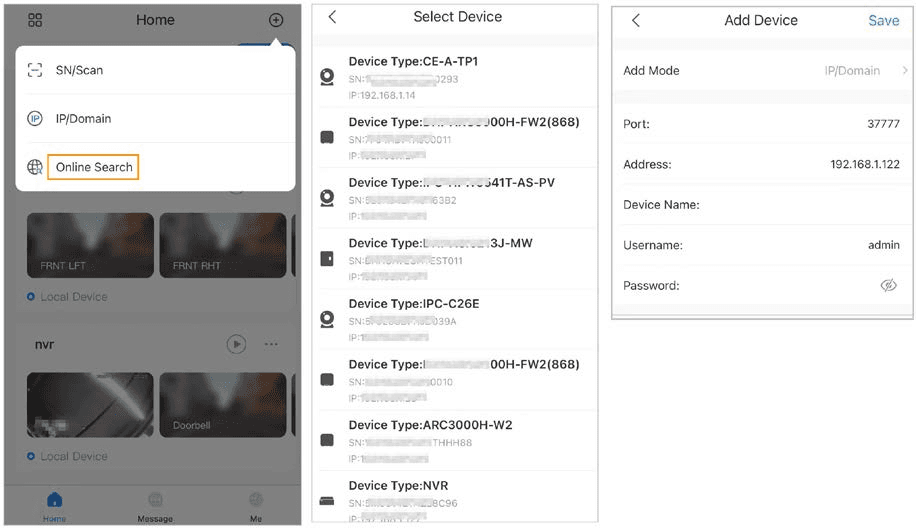
Figur 4-3 Lägg till genom online-sökning -
På skärmen Välj enhet, välj enheten efter behov.
-
På skärmen Lägg till enhet, ange information efter behov, och tryck sedan på Spara.