 DMSS Dokumentation
Användarhandbok
Åtkomst
Visa dörrstatus, upplåsningsloggar, lås upp dörren på distans och titta på direktvideo från åtkomstkontrollenheten.
Du kan se dörrstatus, upplåsningsloggar, låsa upp dörren på distans, titta på direktvideo från åtkomstkontrollenheten och mycket mer.
Tillvägagångssätt
-
På skärmen Hem, tryck på
 .
.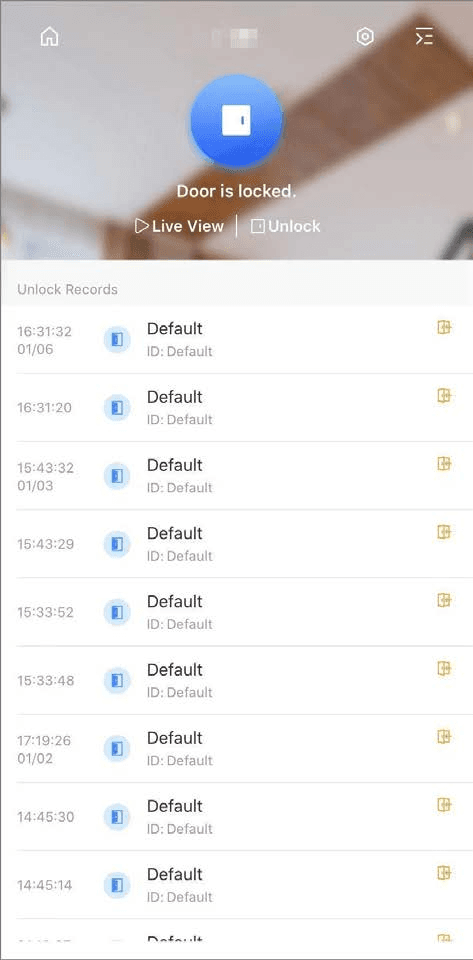
Figur 9-1 Åtkomstkontrollenhet -
Visa dörrstatus och upplåsningsloggar samt utför åtgärder på åtkomstkontrollenheten.
Tabell 9-1 Beskrivning av funktionsikoner
Funktion Beskrivning Byt enhet Tryck på  för att välja en annan åtkomstkontrollenhet.
Enhetsinformation Tryck på  för att gå till skärmen Enhetsinformation, där du sedan kan se upplåsningsloggar från de senaste 7 dagarna.
Du kan också trycka på för åtkomstkontrollenheten på skärmen Hem, och sedan trycka på Enhetsinformation.
Dörrstatus  : Dörren är låst.
 : Dörren är upplåst.
Lås upp Tryck på Lås upp för att låsa upp dörren. Upplåsningsloggar Visar personens namn, ID, upplåsningstid och upplåsningsmetoder.
- : Fjärrlåsa upp dörren via appen.
- : Låsa upp med kort.
- : Låsa upp med fingeravtryck.
- : Låsa upp med lösenord.
- : Låsa upp med nyckel.
- : Låsa upp med ansikte.
- : Tvångsupplåsning.
- : Kombinerad upplåsningsmetod.
- : Låsa upp med gruppkombination.
- : Misslyckad upplåsning av dörren.
Mer Tryck på Mer längst ned på skärmen för att se upplåsningsloggar från de senaste 7 dagarna. Direktvisning - Tryck på Direktvisning för att gå till direktvisning av enheten. Se Figur 9-2.
- Tryck på för en ögonblicksbild.
- Tryck på för att växla mellan SD- och HD-videokvalitet.
- Tryck på för att stänga av ljudet på videon, och tryck på
  för att slå på ljudet igen.
- Tryck på för att låsa upp dörren.
- Tryck på för att spela in videor.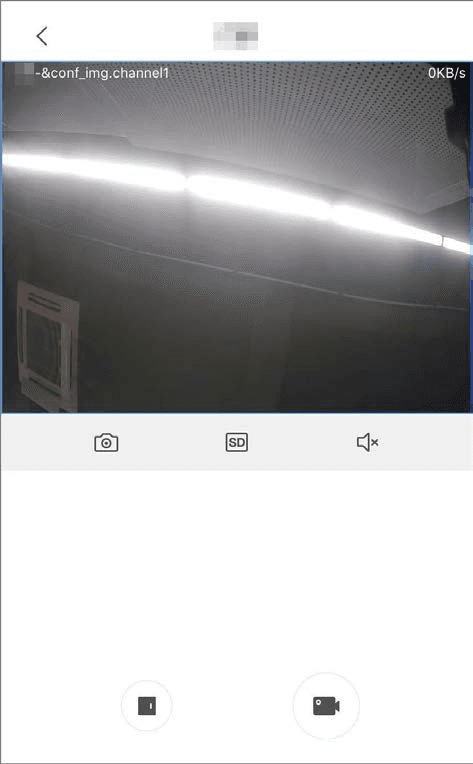
Figur 9-2 Åtkomst (direkt)