Jag
Hantera ditt konto, konfigurera appen och använd verktygen. Du kan också visa appens användarmanual i hjälpcentret.
Du kan hantera ditt konto, konfigurera appen och använda verktygen. Du kan också visa appens användarmanual i hjälpcentret.
Figur 1 Jag
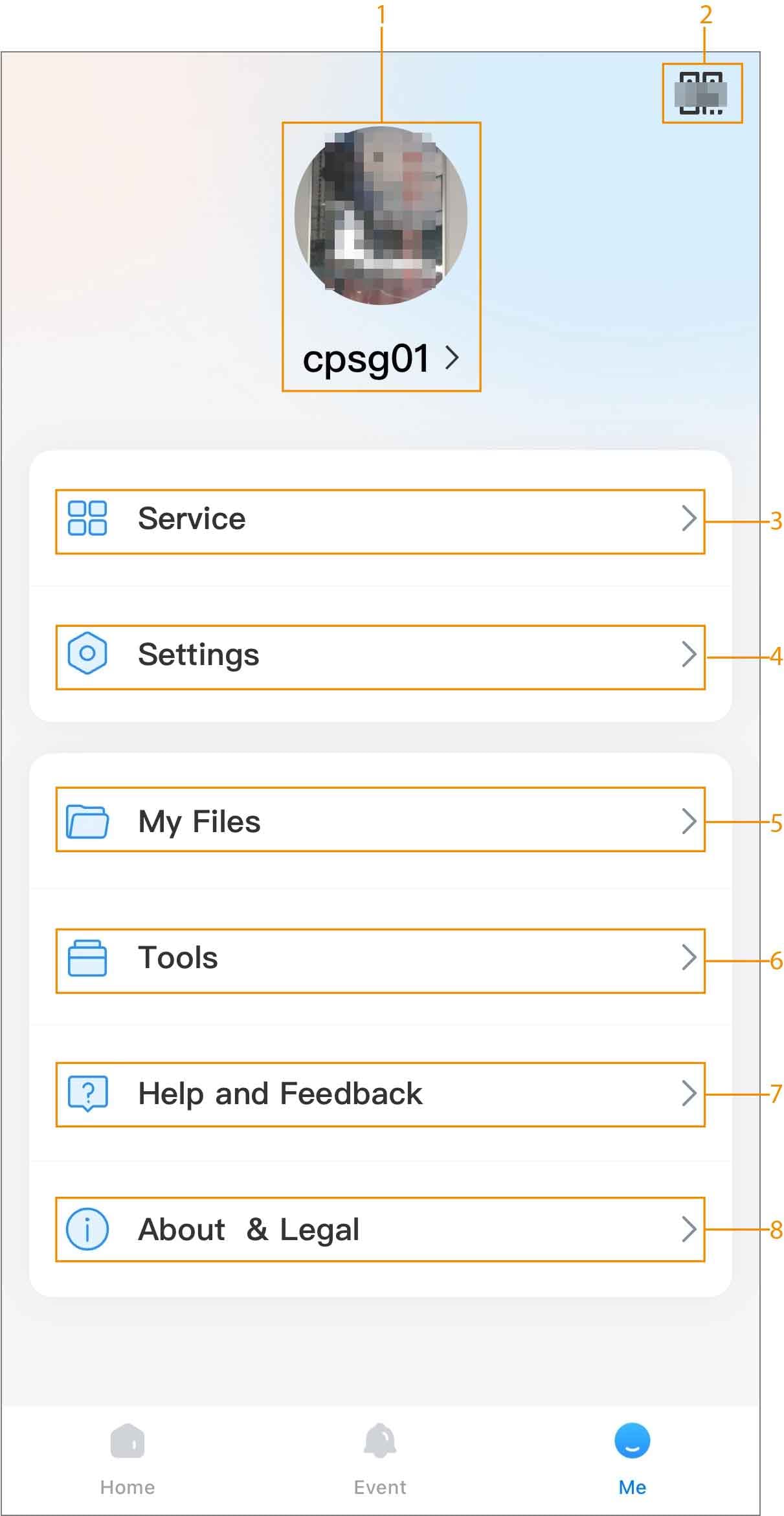
Tabell 1 Jag
| Nummer | Namn | Beskrivning |
|---|
| 1 | Kontohantering | Tryck på kontonamnet för att gå till skärmen Konto. |
| 2 | Konto QR-kod | Tryck på  för att öppna kontots QR-kod. Du kan trycka på Spara till album för att spara QR-koden till din telefon. för att öppna kontots QR-kod. Du kan trycka på Spara till album för att spara QR-koden till din telefon. |
| 3 | Tjänst | |
| 4 | Inställningar | - Telefonplats: Visa platsen för din telefon. Du kan ändra platsen manuellt.
- Standardsida: Välj standardsidan när du startar appen. Du kan välja mellan Hem och Larmkontroll.
- Utseende: Tryck på
 / / för att aktivera eller inaktivera funktionen Matcha systeminställningar. för att aktivera eller inaktivera funktionen Matcha systeminställningar. - Spela på mobilnätverk: Tryck på / för att aktivera eller inaktivera funktionen. När aktiverad tillåter systemet alltid uppspelning på mobilnätverk.
- Hårdvaruavkodning: Tryck på
 för att aktivera funktionen, och då förbättras videoströmmens prestanda. för att aktivera funktionen, och då förbättras videoströmmens prestanda. - Videolängd i meddelande: Konfigurera längden på videor i larmmeddelanden.
- Aviseringsinställningar:
- Tryck på för att aktivera funktionen. Efter aktivering kan du ställa in perioden under vilken larmaviseringen skickas.
- Tryck på för att visa aviseringarna i bannern.
- Larmljudinställningar: Stöder konfiguration av larmljud för olika larmtyper.
- Telefonsamtal: Tryck på för att aktivera funktionen. Efter aktivering, om det kommer ett inkommande samtal medan appen körs i bakgrunden, visas ett fönster för att svara på samtalet.
- Behörigheter: Du kan få behörigheter som plats, foton och kamera från din telefon.
- Rensa cache: Ta bort cachen.
|
| 5 | Mina filer | Skärmbilder och inspelade videor sparas i Mina filer. |
| 6 | Verktyg | - För att testa Wi-Fi-status, tryck på
 . . - För att återställa lösenordet för länkade enheter, tryck på
 . . - För att testa aviseringsutskick, tryck på
 . . - För att konfigurera mobiloperatörens domännamn, tryck på
 . Ange DNS och tryck sedan på Testa. . Ange DNS och tryck sedan på Testa. - Tryck på
 för att ladda upp relaterade loggar. för att ladda upp relaterade loggar.
|
| 7 | Hjälp och feedback | - Du kan visa vanliga frågor och användarmanualen i appen.
- Du kan ge feedback om produkten. Tryck på Feedback och ange sedan dina åsikter och information om produkter.
|
| 8 | Om och juridiskt | - Visa DMSS integritetspolicy.
- Visa registreringsavtalet och meddelandet om programvara med öppen källkod.
- Visa information om DMSS, inklusive version, användaravtal och biblioteksinformation med öppen källkod.
|
 DMSS Dokumentation