 DMSS Documentatie
Gebruikershandleiding
Live Weergave
Bekijk bewakingskanalen en voer bewerkingen uit zoals schermafbeeldingen maken, video opnemen en kanalen toevoegen aan favorieten.
U kunt bewakingskanalen bekijken en bewerkingen uitvoeren zoals schermafbeeldingen maken, video opnemen en kanalen toevoegen aan favorieten.
Procedure
-
Tik op het scherm Home op
 .
. -
Speel één of meerdere kanalen af.
- Een kanaal afspelen: Tik op
 in het venster en selecteer vervolgens een kanaal uit de apparatenlijst om af te spelen.
 - Meerdere kanalen afspelen: Tik op en selecteer kanalen uit de apparatenlijst naar behoefte.
Wanneer het aantal weergegeven kanalen het maximale aantal beschikbare vensters overschrijdt, kunt u naar links of rechts vegen om de andere live video's te bekijken.
- Een kanaal afspelen: Tik op
-
Bekijk en voer bewerkingen uit voor de live video's.
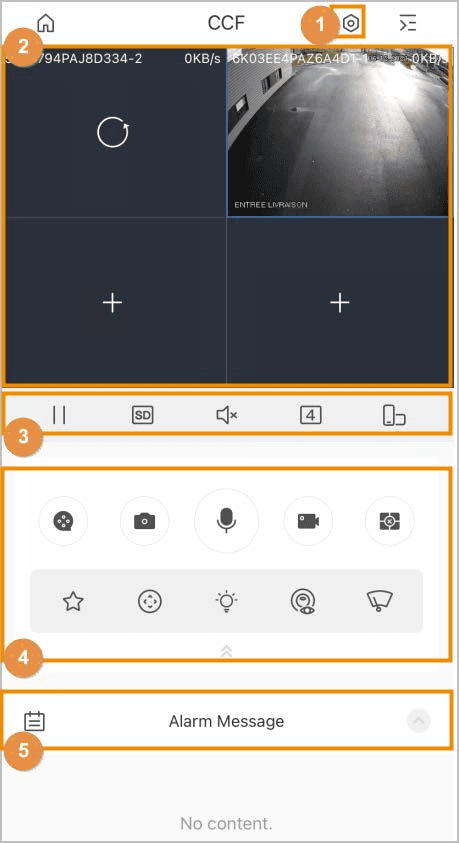
Tabel 6-1 Functiepictogrammen voor live weergave
| Nr. | Pictogram/Functie | Beschrijving |
|---|---|---|
| 1 | | Apparaatdetails. Tik op om naar het scherm Apparaatdetails te gaan en vervolgens uw apparaat te configureren. Zie Apparaten configureren voor details. |
| 2 | Overige functies | - Om de positie van een video te wijzigen, tikt u op de video en houdt u deze vast, en verplaatst u deze naar het doelvenster. - Dubbeltik om een venster te vergroten en dubbeltik opnieuw om de oorspronkelijke grootte te herstellen. - Om een video te verwijderen, tikt u op de video en houdt u deze vast totdat de prullenbak bovenaan het scherm verschijnt, sleept u de video vervolgens naar de prullenbak en laat u los. - Als de video niet correct wordt afgespeeld, tikt u op Help in het venster om oplossingen voor het probleem te vinden. |
| 3 |  / / | Afspelen/Pauzeren. |
 / / | Videostream. Tik op om te schakelen tussen SD- en HD-videokwaliteit. | |
 / / | Dempen/Dempen opheffen. | |
 / / | Gesplitste weergave. U kunt weergeven in 1, 4, 9 of 16 weergaven. Om te focussen op één venster, dubbeltikt u op de video in het venster om in te zoomen. | |
 | Wijzig de beeldoriëntatie naar liggend. | |
 | Video afspelen. Zie Video afspelen voor details over het uitvoeren van bewerkingen op het scherm Afspelen. | |
 | Schermafbeelding maken. - U kunt de opnamemodus configureren in Ik > Instellingen. Zie Ik voor details. - Schermafbeeldingen worden opgeslagen in Mijn Bestanden. Zie Ik voor details. | |
| 4 |  | Tweeweg-audio. - Kanaalgesprek: Praat met een persoon via een kanaal dat wordt afgespeeld. - Apparaatgesprek: Praat met een persoon via het apparaat. - Tweeweg-audio is beschikbaar op geselecteerde modellen. - Als apparaatgesprek beschikbaar is, vraagt het systeem u om te kiezen tussen apparaatgesprek en kanaalgesprek. Anders is alleen kanaalgesprek beschikbaar. |
 | Video-opname. Opgenomen video's worden opgeslagen in Mijn Bestanden. Zie Ik voor details. | |
 / / | Geheugen afspelen/Video's sluiten. - Geheugen afspelen: Om de laatst afgespeelde kanalen af te spelen, tikt u op en verschijnt er een vinkje in het midden.- Video's sluiten: Om alle kanalen die worden afgespeeld te sluiten, tikt u op en verschijnt er een kruisje in het midden. | |
 | Favorieten. Selecteer een video, tik op en selecteer vervolgens een bestaand bestand waarin u de video wilt opslaan.Als u een nieuwe map wilt maken, selecteert u  > Nieuwe map en voert u vervolgens de naam van de map in. > Nieuwe map en voert u vervolgens de naam van de map in. | |
 | PTZ-bediening. Selecteer een video, tik op en tik vervolgens op  om de PTZ te bedienen. om de PTZ te bedienen.- Tik op  om in of uit te zoomen op het beeld. om in of uit te zoomen op het beeld.- Tik op  om de helderheid van de video aan te passen. om de helderheid van de video aan te passen.- Tik op  , selecteer het voorinstellingspunt en tik vervolgens op , selecteer het voorinstellingspunt en tik vervolgens op  om de PTZ naar het bewaakte doel te draaien. om de PTZ naar het bewaakte doel te draaien.- Gebruik  om PTZ-richtingen te bedienen: Links, rechts, omhoog, omlaag, linksboven, rechtsboven, linksonder en rechtsonder worden allemaal ondersteund. om PTZ-richtingen te bedienen: Links, rechts, omhoog, omlaag, linksboven, rechtsboven, linksonder en rechtsonder worden allemaal ondersteund.U kunt ook gebaren gebruiken om de PTZ te bedienen. - Veeg over het scherm om de PTZ-richting te bedienen. - Knijp of spreid uw vingers op het scherm om in of uit te zoomen. - Slechts één venster wordt weergegeven tijdens PTZ-bediening. - De PTZ-functie is beschikbaar op geselecteerde modellen. | |
 | Tik op en selecteer vervolgens  om wit licht in te schakelen. Selecteer om wit licht in te schakelen. Selecteer  om de zoemer in te schakelen. om de zoemer in te schakelen.De functie is beschikbaar op geselecteerde modellen. | |
 | Fisheye. Selecteer een video, tik op en tik vervolgens op om fisheye in te schakelen. Veeg over het scherm om het weergave-effect van het videobeeld aan te passen.De functie is beschikbaar op geselecteerde modellen. | |
 | Ruitenwisser. Selecteer een video, tik op , tik op en vervolgens wordt het bedieningsscherm van de ruitenwisser weergegeven.- Tik op Eenmaal, dan wist de wisser eenmaal en stopt vervolgens. - Tik op Inschakelen en configureer vervolgens het tijdsinterval waarbinnen de wisser moet werken. - Tik op Stoppen, dan stopt de wisser met werken. De functie is beschikbaar op geselecteerde modellen. | |
| 5 |  | Alarmberichten. Tik op en selecteer vervolgens de datum om video's van dat moment te bekijken. |