 DMSS Documentatie
Inloggen
Voor het eerste gebruik moet u een account aanmaken. Deze gebruikershandleiding gebruikt de handelingen voor iOS als voorbeeld.
Voor het eerste gebruik moet u een account aanmaken. Deze gebruikershandleiding gebruikt de handelingen voor iOS als voorbeeld.
Registreren
Procedure
-
Zoek naar DMSS in de App Store en download vervolgens de app.
Android-gebruikers kunnen naar Google Play gaan om DMSS te downloaden.
-
Tik op uw telefoon op
 om de app te starten.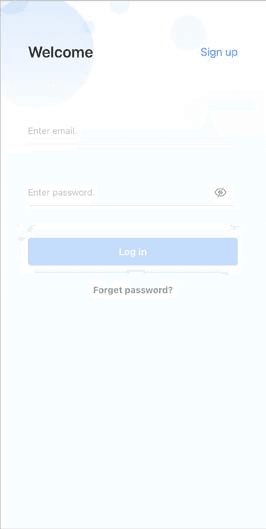
Afbeelding 2-1 Inloggen -
Maak een account aan.
-
Tik op het scherm Inloggen op Registreren.
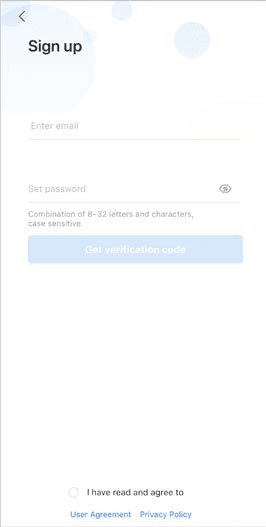
Afbeelding 2-2 Registreren -
Voer uw e-mailadres en wachtwoord in.
Tik op
 om het wachtwoord te tonen, en het pictogram verandert naar
  .
. -
Lees de Gebruikersovereenkomst en het Privacybeleid en vink vervolgens het vakje Ik heb gelezen en ga akkoord met aan.
-
Tik op Verificatiecode ophalen, controleer uw e-mailbox op de verificatiecode en voer vervolgens de code in.
Gebruik de verificatiecode binnen 60 seconden na ontvangst. Anders wordt de verificatiecode ongeldig.
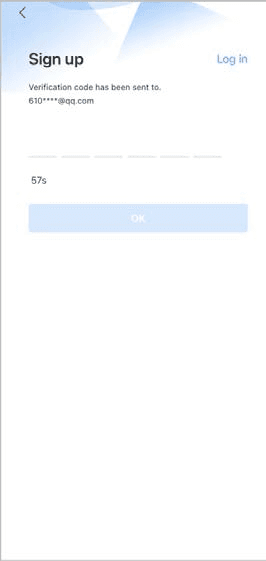
Afbeelding 2-3 Verificatiecode invoeren -
Tik op OK.
-
-
Voer op het scherm Inloggen uw e-mailadres en wachtwoord in en tik vervolgens op Inloggen.
U kunt het wachtwoord wijzigen via Ik > Accountbeheer > Wachtwoord wijzigen.
Het wachtwoord opnieuw instellen
Op het scherm Inloggen kunt u uw wachtwoord opnieuw instellen.
Procedure
-
Tik op het scherm Welkom op Wachtwoord vergeten?.
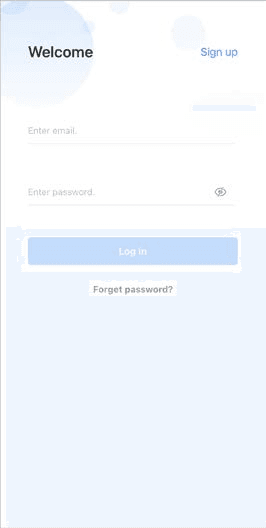
Afbeelding 2-4 Inloggen -
Voer op het scherm Wachtwoord vergeten het e-mailadres in dat u bij de registratie hebt opgegeven, stel een nieuw wachtwoord in, bevestig dit en tik vervolgens op Verificatiecode ophalen.
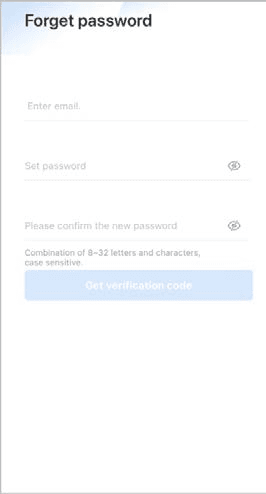
Afbeelding 2-5 Wachtwoord vergeten -
Voer op het scherm Wachtwoord vergeten de verificatiecode in die u via e-mail hebt ontvangen en tik vervolgens op OK.
Gebruik de verificatiecode binnen 60 seconden na ontvangst. Anders wordt de verificatiecode ongeldig.
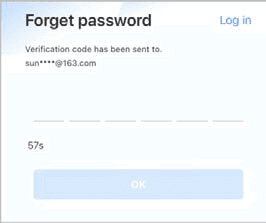
Afbeelding 2-6 Verificatiecode invoeren -
Tik op het scherm Welkom op Inloggen om direct in te loggen.