 DMSS dokumentacija
Naudotojo vadovas
Tiesioginis vaizdas
Peržiūrėkite stebėjimo kanalus ir atlikite operacijas, tokias kaip ekrano kopijų darymas, vaizdo įrašų įrašymas ir kanalų įtraukimas į mėgstamiausius.
Galite peržiūrėti stebėjimo kanalus ir atlikti operacijas, tokias kaip ekrano kopijų darymas, vaizdo įrašų įrašymas ir kanalų įtraukimas į mėgstamiausius.
Procedūra
-
Ekrane Pradžia bakstelėkite
 .
. -
Paleiskite vieną ar kelis kanalus.
- Paleisti vieną kanalą: Lange bakstelėkite
 , tada iš įrenginių sąrašo pasirinkite norimą paleisti kanalą.
 - Paleisti kelis kanalus: Bakstelėkite ir pagal poreikį pasirinkite kanalus iš įrenginių sąrašo.
Kai rodomų kanalų skaičius viršija maksimalų galimų langų skaičių, galite braukti kairėn arba dešinėn, kad peržiūrėtumėte kitus tiesioginius vaizdo įrašus.
- Paleisti vieną kanalą: Lange bakstelėkite
-
Peržiūrėkite ir atlikite operacijas tiesioginiams vaizdo įrašams.
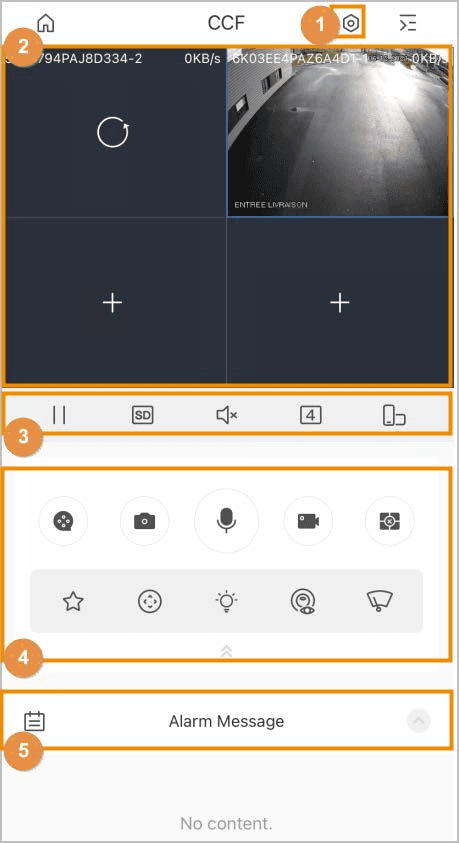
6-1 lentelė Tiesioginio vaizdo funkcijų piktogramos
| Nr. | Piktograma/Funkcija | Aprašymas |
|---|---|---|
| 1 | | Įrenginio informacija. Bakstelėkite , kad pereitumėte į ekraną Įrenginio informacija, kur galėsite sukonfigūruoti savo įrenginį. Išsamesnę informaciją žr. Įrenginių konfigūravimas. |
| 2 | Kitos funkcijos | - Norėdami pakeisti vaizdo įrašo padėtį, bakstelėkite ir palaikykite vaizdo įrašą, tada perkelkite jį į tikslinį langą. - Dukart bakstelėkite, kad padidintumėte langą, ir vėl dukart bakstelėkite, kad grąžintumėte pradinį dydį. - Norėdami ištrinti vaizdo įrašą, bakstelėkite ir palaikykite vaizdo įrašą, kol ekrano viršuje pasirodys šiukšliadėžė, tada vilkite vaizdo įrašą į šiukšliadėžę ir paleiskite. - Jei vaizdo įrašas nepaleidžiamas tinkamai, bakstelėkite Pagalba lange, kad rastumėte problemos sprendimus. |
| 3 |  / / | Paleisti / pristabdyti. |
 / / | Vaizdo srautas. Bakstelėkite , kad perjungtumėte tarp SD ir HD vaizdo kokybės. | |
 / / | Išjungti / įjungti garsą. | |
 / / | Padalytas vaizdas. Galite rodyti 1, 4, 9 arba 16 vaizdų. Norėdami sutelkti dėmesį į vieną langą, dukart bakstelėkite vaizdo įrašą lange, kad padidintumėte. | |
 | Pakeiskite vaizdo orientaciją į gulsčią. | |
 | Vaizdo atkūrimas. Išsamesnę informaciją apie operacijas ekrane Atkūrimas žr. Vaizdo atkūrimas. | |
 | Padaryti ekrano kopiją. - Fiksavimo režimą galite sukonfigūruoti skiltyje Aš > Nustatymai. Išsamesnę informaciją žr. Aš. - Ekrano kopijos išsaugomos Mano failuose. Išsamesnę informaciją žr. Aš. | |
| 4 |  | Dvikryptis garsas. - Pokalbis per kanalą: Kalbėkite su asmeniu per leidžiamą kanalą. - Pokalbis per įrenginį: Kalbėkite su asmeniu per įrenginį. - Dvikryptis garsas pasiekiamas tik tam tikruose modeliuose. - Jei pokalbis per įrenginį pasiekiamas, sistema paprašys pasirinkti tarp pokalbio per įrenginį ir pokalbio per kanalą. Priešingu atveju pasiekiamas tik pokalbis per kanalą. |
 | Vaizdo įrašymas. Įrašyti vaizdo įrašai išsaugomi Mano failuose. Išsamesnę informaciją žr. Aš. | |
 / / | Atkurti iš atminties / uždaryti vaizdo įrašus. - Atkurti iš atminties: Norėdami paleisti paskutinius leistus kanalus, bakstelėkite ir centre pasirodys varnelė.- Uždaryti vaizdo įrašus: Norėdami uždaryti visus leidžiamus kanalus, bakstelėkite ir centre pasirodys kryželis. | |
 | Mėgstamiausi. Pasirinkite vaizdo įrašą, bakstelėkite , tada pasirinkite esamą failą, į kurį norite išsaugoti vaizdo įrašą.Jei norite sukurti naują aplanką, pasirinkite  > Naujas aplankas ir įveskite aplanko pavadinimą. > Naujas aplankas ir įveskite aplanko pavadinimą. | |
 | PTZ valdymas. Pasirinkite vaizdo įrašą, bakstelėkite , tada bakstelėkite  , kad valdytumėte PTZ. , kad valdytumėte PTZ.- Bakstelėkite  , kad padidintumėte arba sumažintumėte vaizdą. , kad padidintumėte arba sumažintumėte vaizdą.- Bakstelėkite  , kad sureguliuotumėte vaizdo įrašo ryškumą. , kad sureguliuotumėte vaizdo įrašo ryškumą.- Bakstelėkite  , pasirinkite išankstinės nuostatos tašką, tada bakstelėkite , pasirinkite išankstinės nuostatos tašką, tada bakstelėkite  , kad PTZ pasisuktų į stebimą taikinį. , kad PTZ pasisuktų į stebimą taikinį.- Naudokite  PTZ kryptims valdyti: palaikomos kairė, dešinė, aukštyn, žemyn, viršuje kairėje, viršuje dešinėje, apačioje kairėje ir apačioje dešinėje. PTZ kryptims valdyti: palaikomos kairė, dešinė, aukštyn, žemyn, viršuje kairėje, viršuje dešinėje, apačioje kairėje ir apačioje dešinėje.PTZ taip pat galite valdyti gestais. - Braukite ekrane, kad valdytumėte PTZ kryptį. - Suspauskite arba išskėskite pirštus ekrane, kad padidintumėte arba sumažintumėte. - PTZ valdymo metu rodomas tik vienas langas. - PTZ funkcija pasiekiama tik tam tikruose modeliuose. | |
 | Bakstelėkite , tada pasirinkite  , kad įjungtumėte baltą šviesą. Pasirinkite , kad įjungtumėte baltą šviesą. Pasirinkite  , kad įjungtumėte garsinį signalą. , kad įjungtumėte garsinį signalą.Funkcija pasiekiama tik tam tikruose modeliuose. | |
 | Žuvies akis. Pasirinkite vaizdo įrašą, bakstelėkite , tada bakstelėkite , kad įjungtumėte žuvies akį. Braukite ekrane, kad sureguliuotumėte vaizdo ekrano efektą.Funkcija pasiekiama tik tam tikruose modeliuose. | |
 | Valytuvas. Pasirinkite vaizdo įrašą, bakstelėkite , bakstelėkite , ir bus parodytas valytuvo valdymo ekranas.- Bakstelėkite Vieną kartą, ir valytuvas nuvalo vieną kartą, tada sustoja. - Bakstelėkite Įjungti, tada sukonfigūruokite laiko intervalą, per kurį valytuvas veikia. - Bakstelėkite Sustabdyti, ir valytuvas nustoja veikti. Funkcija pasiekiama tik tam tikruose modeliuose. | |
| 5 |  | Aliarmų pranešimai. Bakstelėkite , tada pasirinkite datą, kad peržiūrėtumėte to laiko vaizdo įrašus. |